
Раздел предназначен для выгрузки отчетов в файл формата Excel в разных разрезах.
Сгенерированные отчеты отображаются в таблице каждого раздела и доступны для скачивания в течение двух месяцев.
Камеры
О камерах
Содержит подробную информацию по всем камерам платформы, включая информацию о потоках камер.
Для возможности формирования отчета администратору системы должны быть предоставлены все указанные уровни доступа:
-
Камеры → Просмотр дерева камер; Просмотр камер; Поиск камер.
-
Сервера → Просмотр медиасерверов.
-
Группы медиасерверов → Просмотр списка групп медиасерверов.
-
Кластеры → Просмотр списка кластеров.
Отчет формируется на текущую системную дату.
Для формирования отчета:
-
Выберите способ формирования отчета:
-
По медиасерверам – следует выбрать группу медиасерверов, кластер и медиасервер.
-
По дереву камер – следует выбрать одну или несколько веток камер.
-
-
Нажмите Сгенерировать отчёт.
В результате будет сгенерирована ссылка для скачивания файла.
Пример сформированного отчета По камерам:
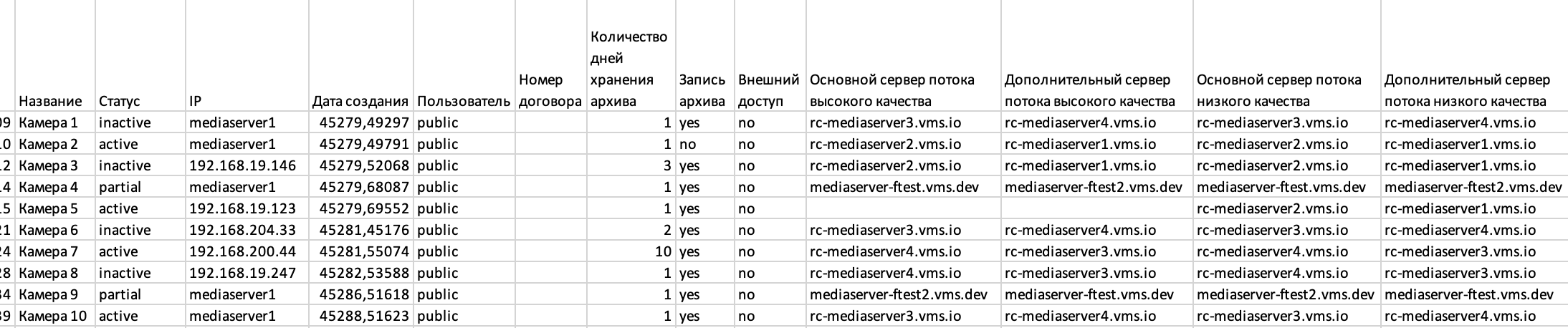
Если отчет будет содержать до 50.000 камер, то отчет сохраняется в файле формата .XLSX. Если количество камер превышает 50.000, то отчет сохраняется в файле формата .CSV.
О камерах за период
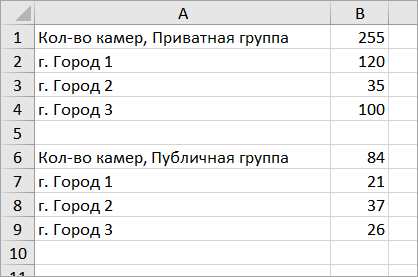
Содержит информацию о количестве камер, добавленных за выбранный период времени.
Для формирования отчета:
-
Укажите дату начала и дату окончания выгрузки.
-
Нажмите Сгенерировать отчёт.
В результате будет сгенерирована ссылка для скачивания файла.
Пример сформированного отчета О камерах за период:
О неактивных камерах
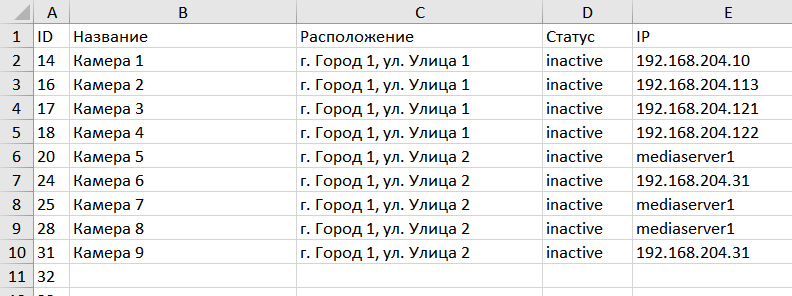
Содержит информацию по всем камерам со статусом Неактивна.
Отчет формируется на текущую системную дату.
Для формирования отчета нажмите Сгенерировать отчёт.
В результате будет сгенерирована ссылка для скачивания файла.
Пример сформированного отчета О неактивных камерах:
Медиасерверы
О загрузке каналов медиасервера
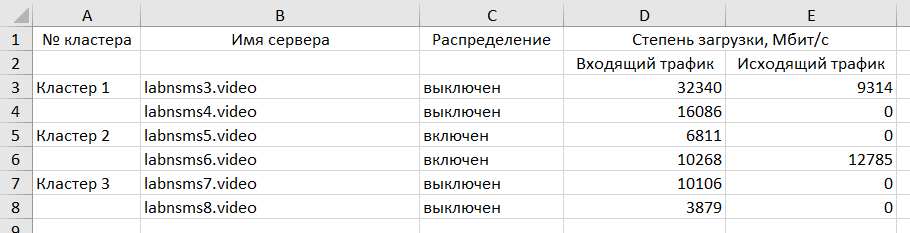
Содержит информацию о загрузке всех медиасерверов, у которых:
-
Включен статус Активен.
-
Включено распределение.
Отчет формируется на текущую системную дату.
Для формирования отчета нажмите Сгенерировать отчёт.
В результате будет сгенерирована ссылка для скачивания файла.
Пример сформированного отчета:
О загрузке медиасерверов
Содержит информацию о загрузке всех медиасерверов со статусом Активен.
Отчет формируется на текущую системную дату.
Для формирования отчета нажмите Сгенерировать отчёт.
В результате будет сгенерирована ссылка для скачивания файла.
Пример сформированного отчета:

Сервер недоступен для добавления камер, если:
-
Фактический СХД достиг 90%.
-
Количество видеопотоков на сервере достигло установленного ограничения.
-
Битрейт достиг установленного ограничения.
О медиасерверах
Содержит информацию по всем медиасерверам платформы.
Отчет формируется на текущую системную дату.
Для формирования отчета нажмите Сгенерировать отчёт.
В результате будет сгенерирована ссылка для скачивания файла.
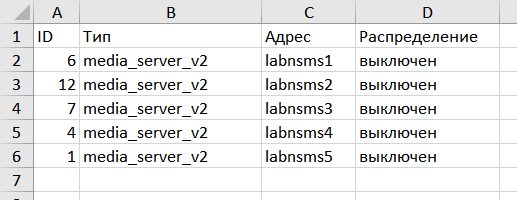
Пример сформированного отчета По медиасерверам:

О неактивных серверах
Содержит информацию по медиасерверам в статусе Недоступен.
Отчет формируется на текущую системную дату.
Для формирования отчета нажмите Сгенерировать отчёт.
В результате будет сгенерирована ссылка для скачивания файла.
Пример сформированного отчета О неактивных серверах:
Домофоны
О домофонах
Инструмент формирует сводный отчет о всех домофонах платформы, в том числе информацию о потоках камер домофона и медиасерверах.
Для формирования отчёта:
-
Укажите дату начала и окончания периода, за который нужно сгенерировать отчет.
-
В фильтре Месторасположение выберите локации точек доступа, к которым привязаны домофоны.
-
Нажмите Сгенерировать отчёт.
В результате внизу окна появится уведомление Файл успешно сгенерирован. Ссылка на отчет. Нажмите Ссылка на отчет для скачивания файла в формате .XLSX на своё устройство.
О количестве домофонов за период
Содержит информацию о количестве панелей домофонов, добавленных и удаленных за выбранный период времени.
Для формирования отчета:
-
Укажите дату начала и окончания периода, за который нужно сгенерировать отчет.
-
Нажмите Сгенерировать отчёт.
В результате внизу окна появится уведомление Файл успешно сгенерирован. Ссылка на отчет. Нажмите Ссылка на отчет для скачивания файла в формате .XLSX на своё устройство.
Пример сформированного отчета О количестве домофонов за период:
.png?cb=e855d05e9ed5c1ba32d899e4ecd1ff86)
Пользователи
Об активности пользователей
Отчет позволяет сделать выгрузку информации о действиях пользователей, совершаемых над камерой за период.
Для формирования отчета:
-
Укажите дату начала и дату окончания выгрузки.
-
При необходимости выберите одну или несколько камер.
Для формирования отчета нажмите Сгенерировать отчёт.
В результате будет сгенерирована ссылка для скачивания файла.
Пример сформированного отчета Об активности пользователей:
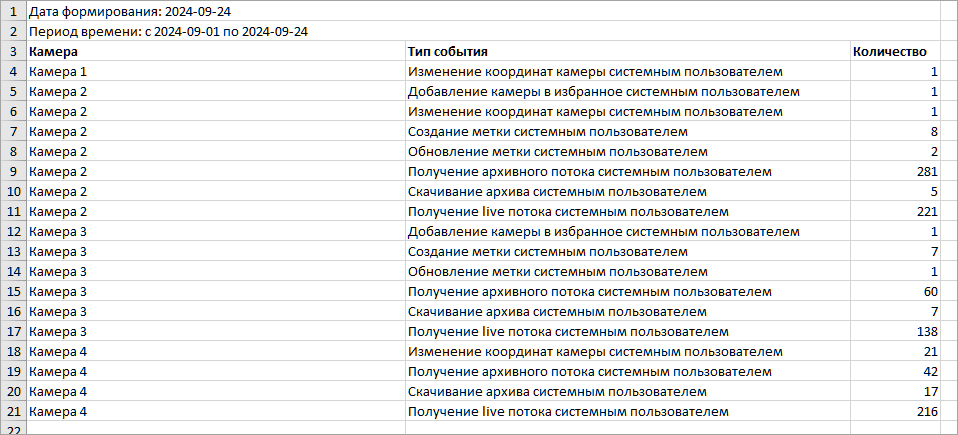
В отчете отображается общее количество событий определенного типа за указанный период для камеры.
Типы событий, по которым формируется отчет, приведены в разделе документации Действия пользователей. Просмотр камеры.
О пользователях
Отчет предоставляет информацию:
-
Об общем количестве добавленных пользователей и субпользователей за выбранный период.
-
О количестве камер и лицензий в разрезе пользователей.
-
О распределении пользователей и субпользователей по типам услуг.
Предусмотрено два типа отчета.
Детализация по пользователям
Отчет содержит детальную выгрузку по каждому пользователю и субпользователю: их логины, статусы, количество камер, лицензий по аналитике (L1/L2/L3), подключенные услуги и местоположения.
Для этого типа отчета следует выбрать дату начала и дату окончания периода, в течение которого пользователи были созданы.
Для формирования отчета нажмите Сгенерировать отчёт.
В результате внизу окна появится уведомление Файл успешно сгенерирован. Ссылка на отчет. Нажмите Ссылка на отчет для скачивания файла в формате .XLSX на своё устройство.
Отчет содержит:
Агрегация по типам услуг
Отчет содержит статистику по типам услуг – сколько пользователей и субпользователей подключено к каждому виду услуг – видеонаблюдение, домофоны, BLE-устройства, Аналитика L1/L2/L3.
Для этого типа отчета предусмотрен выбор одной или нескольких услуг, по которым будет сформирован отчет. Если тип услуги не выбран, то отчет строится по всем доступным типам услуг.
Для формирования отчета нажмите Сгенерировать отчёт.
В результате внизу окна появится уведомление Файл успешно сгенерирован. Ссылка на отчет. Нажмите Ссылка на отчет для скачивания файла в формате .XLSX на своё устройство.
Отчет содержит:
Система
О лицензиях
Инструмент позволяет сгенерировать сводную информацию о состоянии и использовании лицензий в системе по камерам видеонаблюдения, точкам доступа, устройствам точек доступа, камерам домофонных панелей и аналитике для каждого уровня.
В отчётах доступны данные о количестве лицензий (всего, использовано, доступно и распределено), а также статистика использованных лицензий за период.
Для формирования данных в отчете доступны фильтры:
-
Все лицензии – выводит актуальные показатели на текущую системную дату.
-
За период – позволяет выгрузить данные и динамику использования за выбранный промежуток времени.
Для формирования отчёта:
-
Выберите нужный фильтр: Все лицензии или За период. Для фильтра За период укажите необходимые даты.
-
Нажмите Сгенерировать отчёт.
В результате внизу окна появится уведомление Файл успешно сгенерирован. Ссылка на отчет. Нажмите Ссылка на отчет для скачивания файла в формате .XLSX на своё устройство.
О системе
Содержит сводную информацию о компонентах системы: камеры, домофоны, медиасерверы, DHCP, NTP серверы, пользователи и т. д.
Отчет формируется на текущую системную дату.
Для формирования отчета нажмите Сгенерировать отчёт.
В результате будет сгенерирована ссылка для скачивания файла.
О событиях системы
Содержит сводную информацию о системных событиях, разделенных на три группы:
-
Системные события пользователей.
-
Системные события камер.
-
Общие системные события.
Для формирования отчета:
-
Укажите дату начала и дату окончания выгрузки.
-
Выберите группу событий.
-
При необходимости выберите определенные события. Набор событий зависит от выбранной группы.
-
Для группы событий по камерам доступен выбор камер.
Если события и/или камеры не выбраны, то отчет формируется по всем событиям/камерам.
Для формирования отчета нажмите Сгенерировать отчёт.
В результате будет сгенерирована ссылка для скачивания файла.
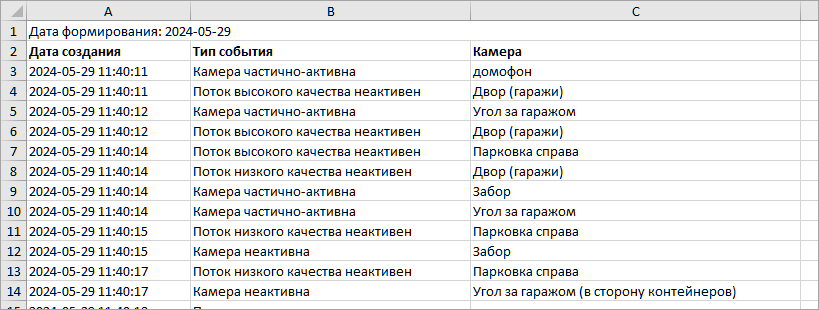
Пример сформированного отчета О событиях системы:
Об устройствах
Отчет предназначен для выгрузки информации о добавленных устройствах контроля доступа.
Администратору должны быть предоставлены разрешения:
-
Группа Администраторы: Получение отчетов.
-
Группа BLE-устройства: Просмотр списка BLE-устройств.
-
Группа Исполнительные устройства: Просмотр списка исполнительных устройств.
Предусмотрены фильтры формирования отчета:
Тип устройства:
-
BLE-устройства
-
Исполнительные устройства.
Период:
-
Дата начала и/или дата окончания периода, в течение которого устройства были созданы.
Для формирования отчета нажмите Сгенерировать отчёт.
В результате отобразится уведомление Файл успешно сгенерирован. Ссылка на отчет. Нажмите Ссылка на отчет для скачивания файла в формате .XLSX на своё устройство.
Пример сформированного отчета:
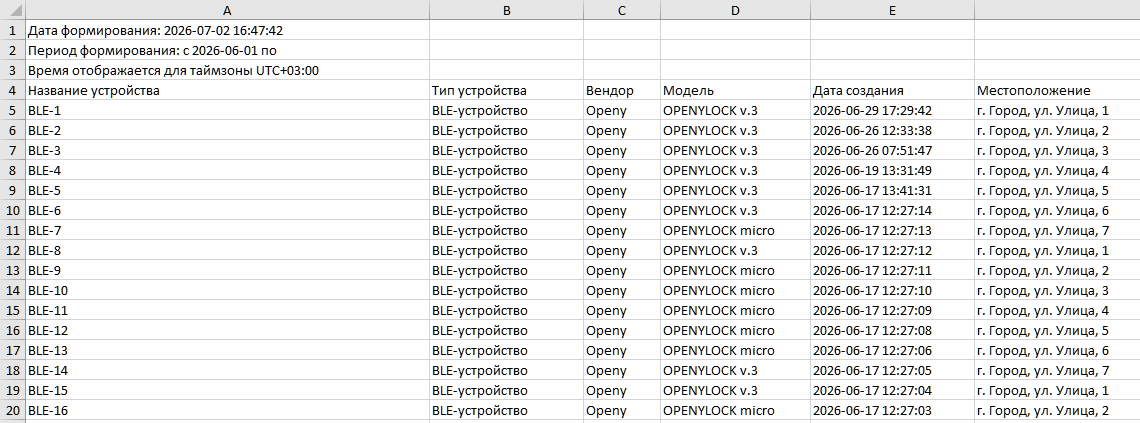
Столбцы отчета:
-
Название устройства — пользовательское название устройства.
-
Тип устройства — тип устройства.
-
Вендор — название вендора устройства.
-
Модель — название модели устройства.
-
Дата создания — дата создания устройства на платформе.
-
Местоположение — полное название локации, в рамках которой создано устройство.
-
Точка доступа — название точки доступа, к которой добавлено устройство.
-
Количество пользователей — количество пользователей, связанных с устройством.