
Данная инструкция содержит описание последовательности шагов при подключении домофона Сокол (rev. 2) вендора Интерсвязь к платформе VMS.
|
|
|
|---|---|
|
Вендор |
Интерсвязь |
|
Модель домофона |
ISCOM X1 rev.2 |
|
Прошивка |
ххх.ххх |
|
Информация от производителя |
|
|
Файлы для установки |
|
Первоначальный вход
Подключите домофон к компьютеру, используя Ethernet-кабель. В результате на компьютере будет создано новое сетевое подключение.
По умолчанию домофону присвоен IP-адрес из пула 192.168.0.1 – 192.168.0.100. IP-адрес домофона указан на упаковке. В ОС компьютера зайдите в настройки нового подключения и измените IP-адрес на один из адресов этого пула. При этом IP-адреса подключения и домофона не должны совпадать.
Далее введите IP-адрес домофона в адресной строке браузера. В результате отобразится страница авторизации в Web-интерфейсе домофона:
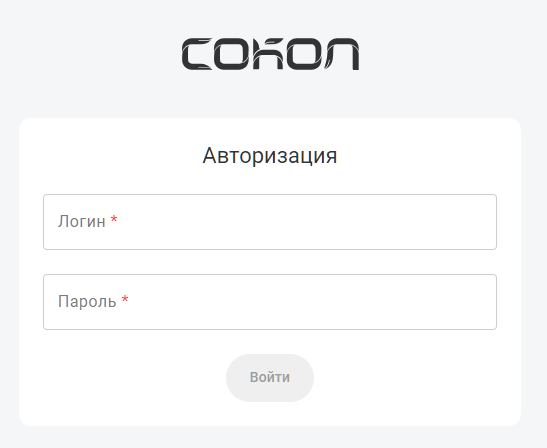
Введите логин и пароль. По умолчанию значения следующие:
-
Логин: root.
-
Пароль: 123456.
После нажатия Войти выполнится авторизация и вход в Web-интерфейс домофона.
Перейдите в раздел Сеть → Настройка сети.
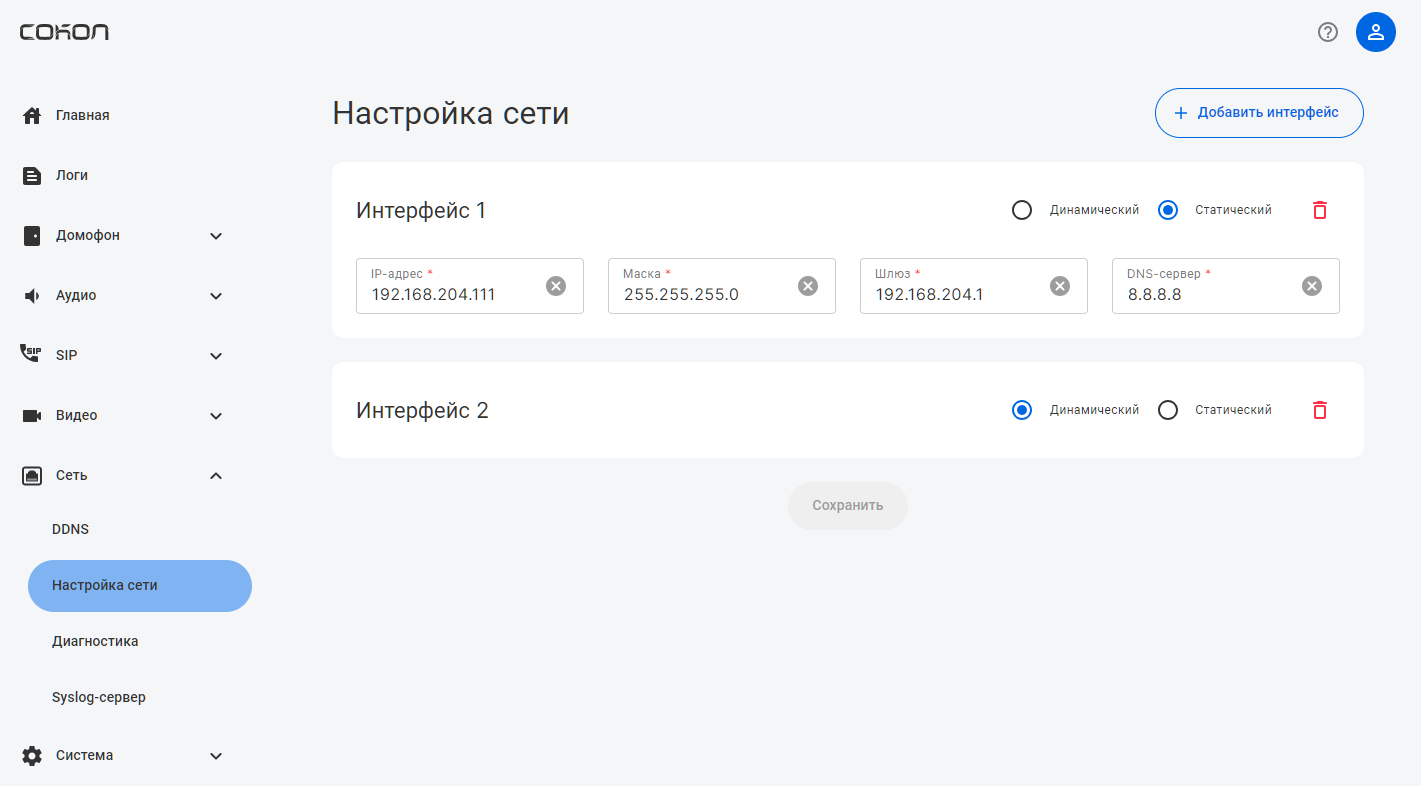
Введите новые сетевые параметры и сохраните изменения.
Отключите Ethernet-кабель от компьютера и подключите его к сети. Через 3-5 минут домофон будет готов к работе. Для входа в Web-интерфейс используйте IP-адрес, который вы указали в настройках сети домофона.
Добавление и настройка камеры
Перейдите в Web-интерфейс администратора платформы VMS.
Перейдите в раздел Камеры → Вид дерева.
Добавьте либо выберите нужную локацию. Добавьте новую камеру. Подробный процесс добавления локаций и камер описан в разделе руководства для администратора VMS Камеры.
После создания камеры перейдите в карточку камеры.
На вкладке Общие данные включите настройку Камера домофона и сохраните изменения.
Перейдите на вкладку Видеопотоки.
В блоках Низкое качество и Высокое качество в поле Адрес потока вставьте ссылку на видеопоток вида:
rtsp://login:password@IP//chN, где:
-
login – логин для входа в Web-интерфейс домофона.
-
password – пароль для входа в Web-интерфейс домофона.
-
IP – IP-адрес домофона.
-
chN – здесь N указывает на качество потока. Для потока высокого качества следует указывать ch0 и использовать эту ссылку , для потока низкого качества – ch1.
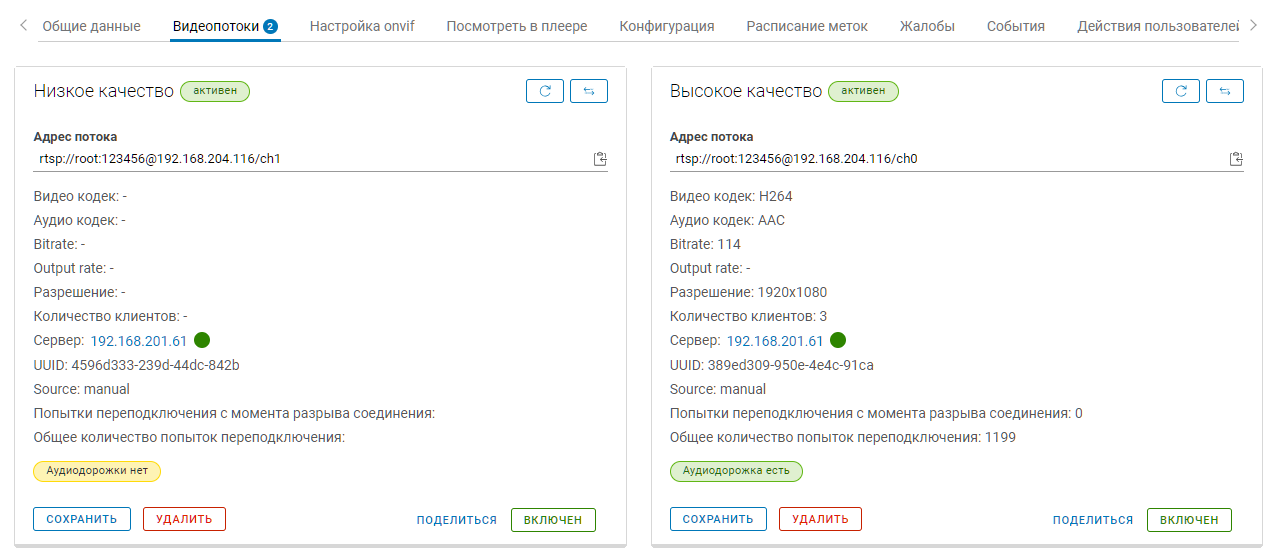
Сохраните изменения.
Добавление ветки в дереве адресов
Перейдите в раздел Устройства → Дерево домофонов.
Нажмите кнопку Добавить.
В результате отобразится форма ввода названия ветки.
При включенной настройке Ветка дома в новой ветке будет недоступно создание веток нижних уровней. В дереве домофонов для подобной ветки будет отображаться дополнительная пиктограмма дома.
Добавление домофона
Перед добавлением нового домофона рекомендуется убедиться в наличии свободных лицензий на вкладке Лицензии. В случае отсутствия свободной лицензии при попытке добавления домофона на экране будет отображено соответствующее сообщение.
Выберите нужную ветку в дереве адресов.
Нажмите Добавить домофон. В результате отобразится форма добавления домофона.
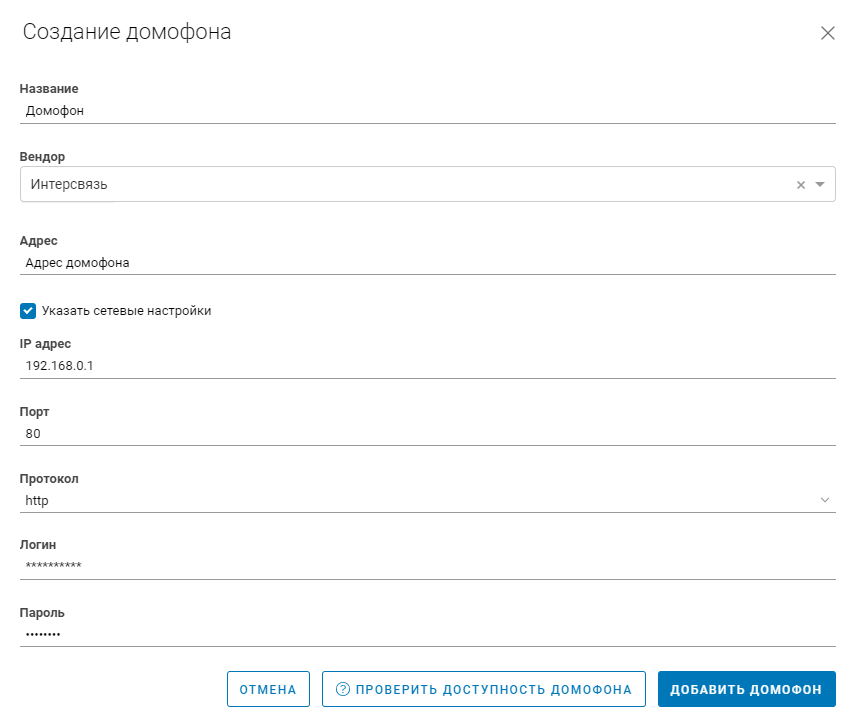
Заполните поля:
-
Название – произвольное название домофона.
-
Вендор – вендор (производитель) домофона. Необходимо выбрать значение Интерсвязь.
-
Адрес – заполняется автоматически, не редактируется.
Для редактирования сетевых настроек включите Указать сетевые настройки. В результате отобразятся дополнительные поля. Их заполнение на данном этапе не обязательно и может быть выполнено позже.
-
IP-адрес – IP-адрес домофона.
-
Порт – порт домофона. Необходимо указать значение 80.
-
Протокол – выбор схемы. Необходимо выбрать значение http.
-
Логин, Пароль – логин и пароль для входа в Web-интерфейс домофона.
Предусмотрена кнопка для проверки доступности домофона по указанным данным. Также проверка выполняется автоматически при нажатии кнопки Добавить домофон.
При корректно указанных данных после нажатия кнопки Добавить домофон новый домофон отображается в списке домофонов.
Выбор камеры
Для камеры домофона необходима свободная лицензия на камеру.
Перейдите в карточку домофона.
Перейдите на вкладку Посмотреть в плеере.
Нажмите на кнопку редактирования камеры. Введите адрес камеры. Выберите подходящую камеру из списка и сохраните изменения.
Расположение домофона
Откройте карточку домофона.
На вкладке Общие данные заполните поля:
-
Тип входа.
-
Название входа.
-
Подъезд.
Сохраните изменения.
Выбор схемы подключения
На вкладке Общие данные выберите схему подключения.
-
Матрично-коммутационная – звонки поступают только на аналоговую трубку домофона. При выборе схемы дополнительно отображается вкладка Матрица коммутаторов для настройки матрицы.
-
Фиксированная – звонки поступают только на стационарный телефон. Номер телефона указывается в карточке квартиры (вкладка Квартиры).
-
Смарт – звонки поступают только на мобильное устройство. SIP-аккаунт указывается в карточке квартиры (вкладка Квартиры).
-
Комбинированная 1 – звонки поступают на аналоговую трубку и мобильное устройство. Дополнительно отображается вкладка Матрица коммутаторов.
-
Комбинированная 2 – звонки поступают на стационарный телефон и мобильное устройство.
Диапазон квартир
В карточке домофона передите на вкладку Квартиры.
В полях Квартиры с и Квартиры по задайте диапазон квартир, например с 1 по 100.
Сохраните изменения.
В результате домофон должен перейти в статус Установлен.
Настройка SIP-сервера
В карточке домофона передите на вкладку SIP-сервер для настройки подключения к SIP-серверу. Подключение обеспечивает возможность принимать вызовы с домофона на городской трубке и в мобильном приложении.
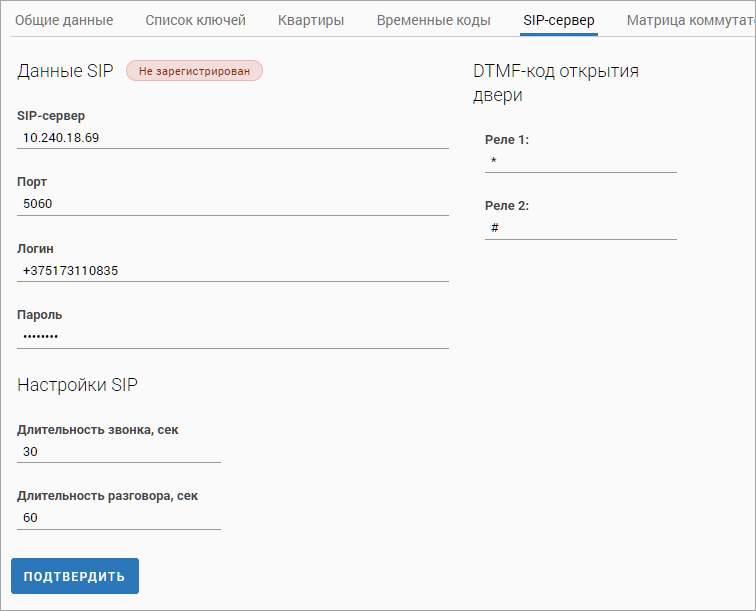
На вкладке отображаются настройки:
-
SIP-сервер – адрес SIP-сервера в приватной сети (ВМ для SIP).
-
Порт – порт подключения к серверу SIP. Следует указать 5060.
-
Логин – логин к аккаунту на сервере SIP.
-
Пароль – пароль к аккаунту на сервере SIP.
-
Длительность звонка – длительность дозвона после набора номера квартиры на панели.
-
Длительность разговора – длительность разговора после принятия звонка.
-
DTMF-код открытия двери – указывается для каждого реле (количество реле соответствует количеству панелей на подъезде). DTMF-код позволяет открыть дверь с городской трубки нажатием на указанную кнопку
При внесении изменений необходимо нажать Подтвердить для их сохранения.
После завершения настройки через 5-10 минут на вкладке SIP-сервер должен отобразиться статус Зарегистрирован.
Для корректного взаимодействия системы VMS с SIP-сервером пароль должен быть указан на вкладке SIP-сервер, а не в веб-интерфейсе панели управления домофоном. В противном случае при выборе соответствующей схемы подключения вызовы на мобильное устройство не будут поступать.