
После установки и запуска приложения необходимо создать профиль и авторизоваться.
Создание профиля
Для создания профиля используйте один из следующих способов.
-
Кнопка Создать профиль.
-
Кнопка Считать QR код.
-
Со страницы авторизации.
Способ 1 – кнопка «Создать профиль»
-
При первом входе в приложение нажмите Создать профиль.
-
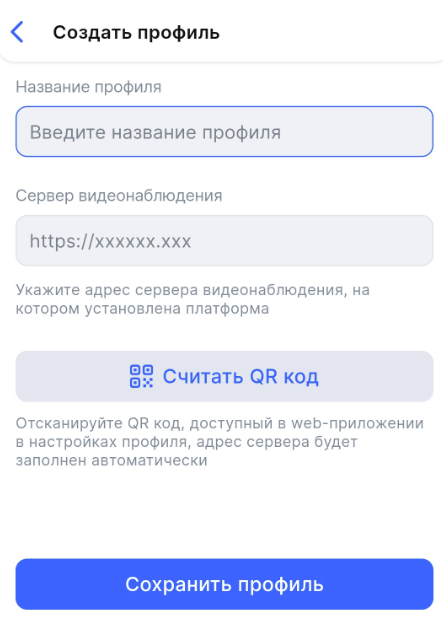
На открывшейся вкладке:
-
Укажите название профиля.
-
Введите URL-адрес сервера видеонаблюдения, на котором установлена платформа.
-
Нажмите Сохранить профиль для сохранения профиля. Автоматически выполнится проверка URL-адреса. Если указан верный URL, система автоматически направит вас на страницу Профили, где созданный профиль уже выбран для авторизации. В случае, если URL окажется неверным, появится соответствующее уведомление. В таком случае потребуется ввести правильный URL-адрес.
-
Нажмите Перейти к авторизации.
-
На открывшейся вкладке введите ваш логин и пароль от учетной записи и нажмите Войти.
.png?cb=ecb9ed14e3014955630b6aa2034e4e3f)
Способ 2 – «Считать QR код»
Для создания профиля с помощью QR-кода вам понадобится web-клиент приложения, раздел Управление, вкладка Профиль.
-
При входе в приложение нажмите Создать профиль.
-
Нажмите Считать QR код для запуска сканера. Разрешите приложению снимать фото и видео.
-
Для сканирования QR-кода откройте приложение в web-клиенте, перейдите в раздел /Управление и откройте вкладку Профиль. Наведите камеру устройства на QR-код. При корректном распознавании кода поле Сервер видеонаблюдения заполнится автоматически.
-
Нажмите Сохранить профиль для сохранения профиля. Вы автоматически перейдете на страницу Профили, где созданный профиль уже выбран для авторизации.
-
Нажмите Перейти к авторизации.
-
На открывшейся вкладке введите ваш логин и пароль от учетной записи и нажмите Войти.
Авторизация в приложении
Для авторизации в приложении доступна стандартная авторизация и авторизация через сторонний сайт (при наличии такой опции):
-
Если у вас существует несколько профилей, то перед авторизацией необходимо выбрать профиль для авторизации. Для этого на странице авторизации нажмите кнопку Настройки. В открывшейся вкладке Профили нажмите на необходимый профиль, затем на кнопку Перейти к авторизации. Вы вернетесь на страницу авторизации.
.png?cb=b99d6afb7993ef6b3825faae5ae02410)
-
На странице авторизации доступны следующие способы:
-
Введите логин и пароль. Нажмите Войти.
-
Если доступна авторизация через внешний сайт, нажмите соответствующую кнопку, как показано на примере ниже – Войти с помощью сайта. Этот метод позволяет использовать существующие учетные данные других сервисов для авторизации в мобильном приложении. После выбора этой опции, система перенаправит вас на страницу для авторизации через выбранный сервис. Завершив процесс авторизации, вы будете автоматически возвращены в мобильное приложение уже в статусе авторизованного пользователя.
.png?cb=34dc0715c8db00f9d6cde978ed0587ae)
Если администратор в системных настройках включил настройку Отображение капчи на странице авторизации клиента, то для пользователя при авторизации дополнительно отображается поле для ввода буквенно-цифрового кода. Код состоит из заглавных и прописных букв латинского алфавита (кроме буквы «О») и цифр от 1 до 9.
.png?cb=30fd221eea793dba37d43a72654aafa1)
Для устройств под управлением Android версии 14 и выше при первом входе в приложение система запросит разрешение на отправку уведомлений. Разрешение необходимо для получения уведомлений о звонках при заблокированном экране.
Ограничения сессий и функциональности
При авторизации автоматически выполняется проверка максимального количества одновременных сессий, которые могут быть открыты под одним аккаунтом пользователя. Это означает, что пользователь может одновременно использовать приложение на различных устройствах – например, в мобильном приложении, десктоп-клиенте или веб-браузере. Лимиты на сессии устанавливает администратор системы: они могут быть индивидуальными или глобальными – применимы для всех пользователей.
Если пользователь достиг лимита одновременных сессий при авторизации, система уведомит об этом и об ограничении доступа к определенным функциям. Далее, необходимо выбрать, как продолжать работу:
-
Продолжить работу с ограничением функциональности. Для этого в уведомлении необходимо нажать Понятно. Снять ограничения можно позже, перейдя в раздел Прочее → Сессии → Активные сессии.
-
Для снятия ограничения функциональности достаточно завершить ненужную сессию. Для этого нажмите Перейти в “Сессии” прямо из уведомления. Откроется раздел Прочее → Сессии → Активные сессии, где отображаются детали сессий и можно завершить лишние.
.png?cb=4ef2bd966ef4e64c9e9d1b5c667fdbd6)
После авторизации отображается интерфейс мобильного приложения со следующими разделами:
.png?cb=6c28d488ab22c2a12fc44c9f520e3c02)