
В системе администратора предусмотрена возможность блокировки пользователя.
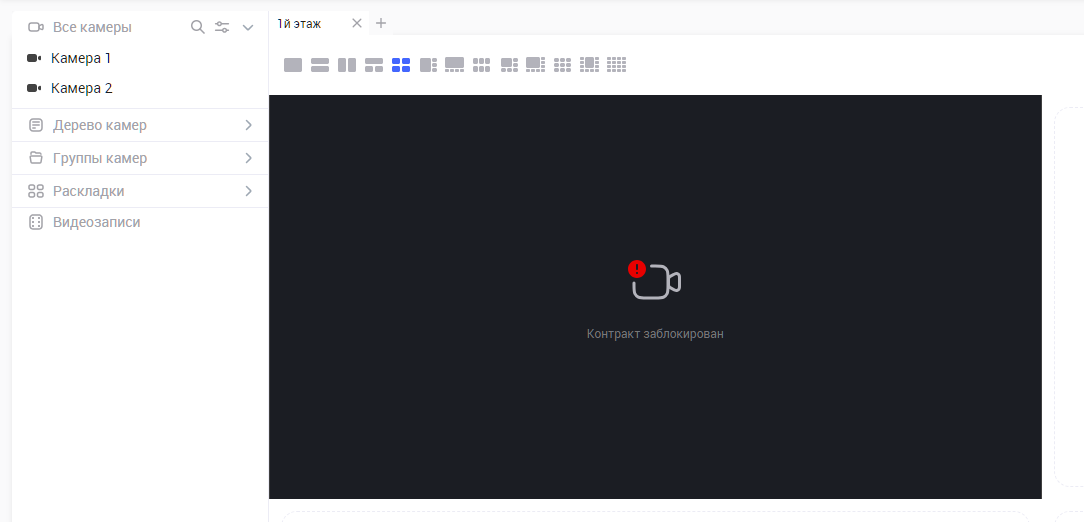
Если пользователь заблокирован, то все камеры пользователя отображаются со статусом Заблокирована, просмотр видео в режимах Live и Архив недоступен.
Далее приведено подробное описание ограничений функциональности:
|
Интерфейс |
Отображение |
Недоступно |
Доступно |
|---|---|---|---|
|
Камеры |
|||
|
Боковое меню, подразделы:
|
Статус камеры: Заблокирована |
Просмотр камеры в плеере. |
В контекстном меню камеры:
|
|
Видеозаписи |
|
Просмотр камеры в плеере. |
Скачать сформированный файл заблокированной камеры. |
|
Раскладка |
В плеере отображается сообщение о блокировке |
Просмотр камеры в плеере. |
|
|
События |
|||
|
Вкладки:
|
Статус камеры: Заблокирована |
Просмотр камеры в плеере. |
Открыть событие в раскладке.
|
|
Вкладки:
|
В плеере отображается сообщение о блокировке |
- |
Открыть событие в раскладке. |
|
Аналитика |
|||
|
Вкладка Кейсы аналитики: Просмотр кейса аналитики → Работа кейса аналитики→ Добавленные камеры |
Статус камеры: Заблокирована |
- |
|
|
Вкладка Кейсы аналитики: Просмотр кейса аналитики → Настройка кейса аналитики → Шаг Выбор камеры |
|
Просмотр камеры в плеере. |
|
|
Вкладка Кейсы аналитики: Просмотр кейса аналитики → Настройка кейса аналитики → Шаг Настройка аналитики |
Статус камеры: Заблокирована |
- |
|
|
Вкладка Камеры |
Статус камеры: Заблокирована |
Просмотр камеры в плеере. |
- |
|
Карта |
|||
|
Боковое меню: подраздел Камеры |
Статус камеры: Заблокирована |
Просмотр камеры в плеере. |
|
|
Предпросмотр изображения с камеры на карте (превью)
|
Отображается сообщение об ошибке. |
|
|
|
Предпросмотр изображения с камеры на плане (превью)
|
Отображается сообщение об ошибке. |
|
|
|
Управление |
|||
|
Субпользователи → Создание и редактирование субпользователя
|
Статус камеры: Заблокирована |
- |
Создание и редактирование субпользователя
|
|
Диалоговые окна |
|
|
|
|
Статус камеры: Заблокирована |
- |
Добавить и удалить камеры. |
|
Фильтры |
|
|
|
|
Раздел Карты → Карта → Поиск камер на карте |
Статус камеры: Заблокирована |
|
Фильтр по заблокированным камерам. |
|
Блокировка субпользователей |
|||
|
Авторизация субпользователя |
|
Недоступна авторизация субпользователя, если основной пользователь заблокирован. |
|