
Раздел влючает две вкладки:
-
Версии клиентов – загрузка и управление версиями программного обеспечения, которые доступны для скачивания на сайте клиента.
-
Файлы прошивок – загрузка и управление файлами прошивок для бриджей.
Версии клиентов
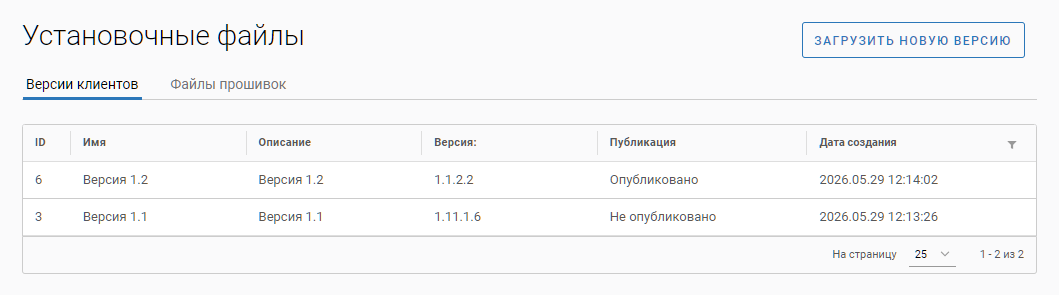
Информация на вкладке представлена в виде таблицы со следующими столбцами:
-
ID.
-
Имя.
-
Описание.
-
Версия.
-
Публикация.
-
Дата создания (+ сортировка).
Загрузка новой версии
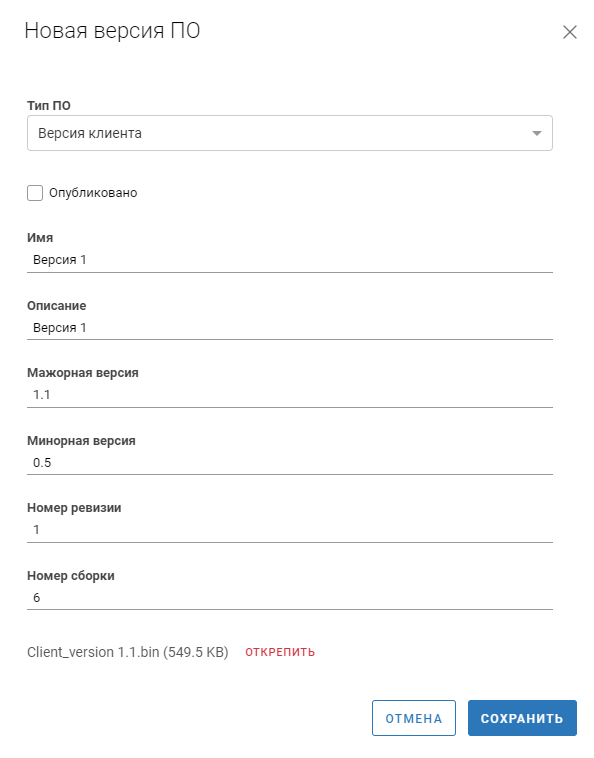
Чтобы загрузить новый файл прошивки, нажмите Загрузить новую версию. В результате отобразится форма загрузки:
-
Тип ПО – выберите значение Версия клиента.
-
Опубликовано - если настройка включена, то версия клиента будет доступна пользователям для скачивания.
-
Имя – название версии.
-
Описание – описание версии.
-
Заполните поля с номером версии:
-
Мажорная версия.
-
Минорная версия.
-
Номер ревизии.
-
Номер сборки.
-
-
Прикрепить установочный файл — выберите файл версии. Требования к файлу:
-
Допустимые расширения: .bin, .dav, .fm, .deb.
-
Размер файла — не более 150 МБ.
-
-
Нажмите Сохранить.
После успешной загрузки файл версии автоматически отобразится в таблице.
Также после загрузки прошивки создаётся соответствующее событие в разделе Логирование → Действия пользователей → Администраторы.
Просмотр и редактирование информации о версии клиента
Для просмотра нужной версии щелкните по строке в таблице.
Для редактирования доступны поля:
-
Имя
-
Описание
-
Настройка Опубликовано.
Удаление загрузочного клиента
Выберите нужную версию в таблице и нажмите на строку.
Нажмите на кнопку удаления.
Подтвердите удаление.
Файлы прошивок
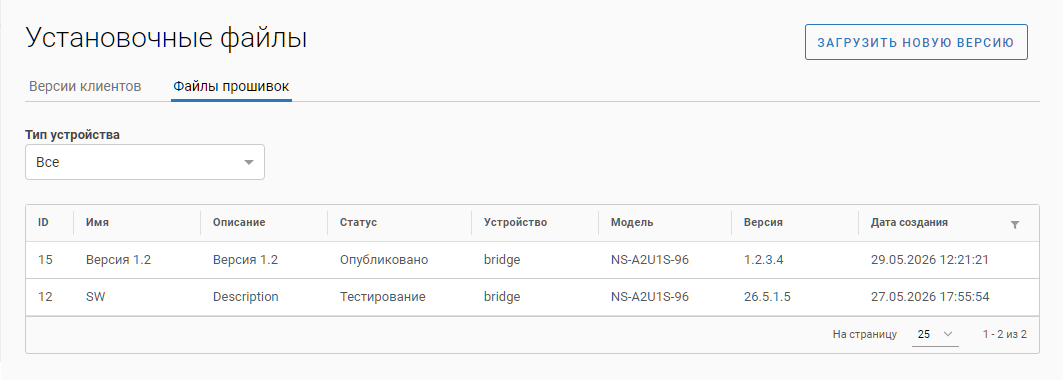
Информация на вкладке представлена в виде таблицы со следующими столбцами:
-
ID.
-
Имя.
-
Описание.
-
Устройство.
-
Модель.
-
Версия.
-
Публикация.
-
Дата создания (+ сортировка).
Предусмотрена фильтрация по полю Устройство. Доступные значения фильтра:
-
Все.
-
Бридж.
Выберите одно из значений. Содержимое таблицы обновится автоматически.
Загрузка новой прошивки
Чтобы загрузить новый файл прошивки, нажмите Загрузить новую версию. В результате отобразится форма загрузки.
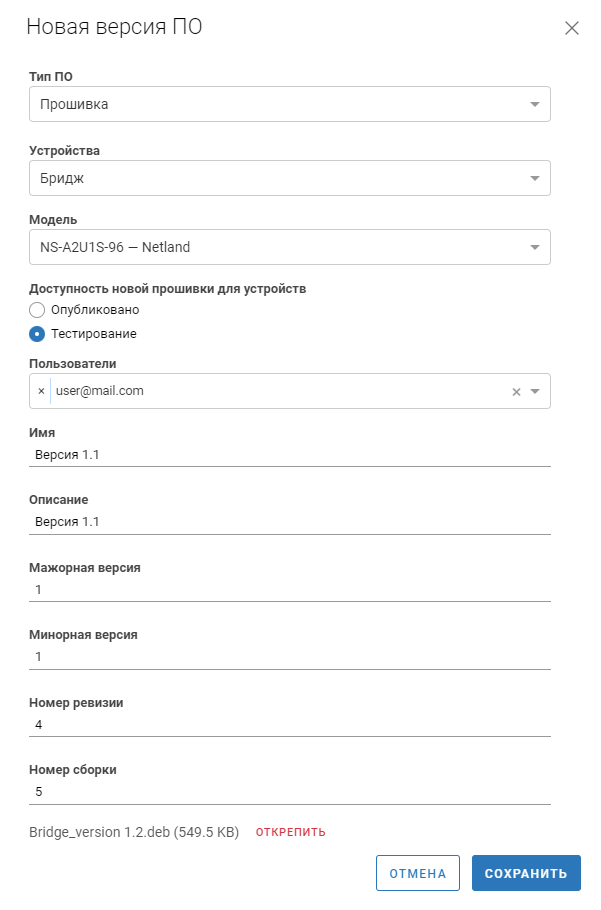
Форма включает поля:
-
Тип ПО – выберите значение Прошивка.
-
Устройство – поле становится доступным после выбора типа ПО. Выберите значение из списка: Бридж.
-
Модель – поле становится доступным после выбора типа устройства. Выберите модель из списка. Список содержит только модели, зарегистрированные в системе для указанного устройства.
-
Имя – название прошивки.
-
Описание – описание прошивки.
-
Доступность новой прошивки для устройств – доступны варианты:
-
Опубликовано — прошивка будет доступна всем пользователям.
-
Тестирование — при выборе этого варианта дополнительно отобразится поле Пользователи, где отображаются логины пользователей (администраторы и субпользователи не отображаются). В web-интерфейсе пользователя прошивка будет доступна только для указанных пользователей.
-
-
Заполните поля с номером версии:
-
Мажорная версия.
-
Минорная версия.
-
Номер ревизии.
-
Номер сборки.
-
-
Прикрепить установочный файл — выберите файл прошивки. Требования к файлу:
-
Расширение для прошивки бриджа — .deb.
-
Размер файла — не более 150 МБ.
-
-
Нажмите Сохранить.
После успешной загрузки файл прошивки автоматически отобразится в таблице.
Также после загрузки прошивки создаётся событие с названием:
«Загрузка прошивки устройства <тип устройства> <модель устройства> в систему».
Событие отображается в разделе Логирование → Действия пользователей → Администраторы.
Просмотр и редактирование информации о прошивке
Для просмотра нужной версии щелкните по строке в таблице.
Для редактирования доступны поля:
-
Имя
-
Описание
-
Вариант доступности Опубликовано / Тестирование. Переключение с Тестирование на Опубликовано не очищает список ранее указанных пользователей до момента сохранения.
-
Пользователи – при выборе варианта Тестирование.
Чтобы сохранить изменения, нажмите Сохранить.
Удаление файла прошивки
Выберите нужный клиент в таблице и нажмите на него.
Нажмите на кнопку удаления.
Подтвердите удаление.