
Раздел включает два подраздела:
-
Настройки прав доступа
-
Ссылки
Настройки прав доступа
В данном подразделе выполняются следующие настройки:
-
Количество сессий для одновременной авторизации в клиентских приложениях. Настройки производятся отдельно для каждого типа пользователей: системных, субпользователей, биллинговых. Администратор может установить для пользователей лимит на количество сессий в зависимости от компонента системы – домофон и видеонаблюдение. Видеонаблюдение включает в себя аналитику, бриджи, камеры с установленным ПО Агент. Данные настройки применяются ко всем пользователям по умолчанию. Минимальное количество сессий, которое можно установить – 0, максимально – 100.
Администратор может настроить ограничения для отдельного пользователя в разделе Администрирование → Пользователи в карточке пользователя. Такие индивидуальные настройки ограничения количества сессий имеют приоритет над общими глобальными настройками на лимиты сессий.
-
Настройка Ограничить срок действия клиентского временного кода домофона определяет:
-
Срок действия временного кода в сутках, созданного клиентом в мобильном приложении (через какой период времени после генерации кода он станет недействительным). Значение параметра ограничивает выбор возможных дат в календаре при самостоятельном выборе периода действия временного кода.
-
Срок действия гостевой ссылки в мобильном приложении.
-
-
Настройка логирования действий:
-
Для системных пользователей.
-
Для субпользователей.
-
Для биллинговых пользователей.
-
-
Настройка прав доступа:
-
Для системных пользователей.
-
Для биллинговых пользователей.
-
Для каждой настройки изменения сохраняются отдельно.
Настройки прав доступа назначаются по умолчанию новым пользователям при первом входе в систему. Далее доступ регулируется персонально в карточке пользователя.
Предусмотрена настройка Отображение капчи на странице авторизации клиента. При включении настройки на странице авторизации пользователя в web-клиенте и в мобильных приложениях необходимо дополнительно ввести буквенно-цифровой код.
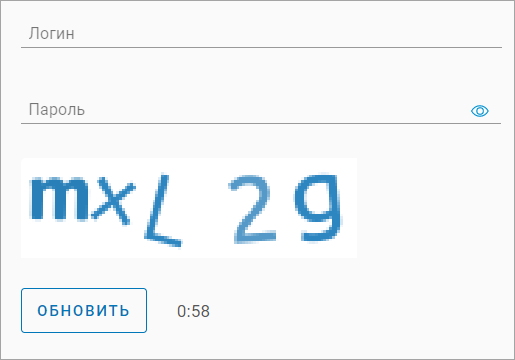
Код состоит из заглавных и прописных букв латинского алфавита (кроме буквы «О») и цифр от 1 до 9.
Предусмотрена настройка автоматического добавления камер на карту. Настройка предназначена для камер, которые впервые добавляются на платформу по автопровижинингу.
Если настройка включена и при добавлении камеры в данных указаны ее координаты, камера автоматически добавляется на карте в разделах:
-
Камеры → Карта видеокамер.
-
Камеры → Просмотр камеры→ Общие данные.
У администратора системы предусмотрена возможность редактировать/удалять местоположение камеры на карте.
Ссылки
Раздел включает две вкладки: Ссылки и Ссылки поддержки.
Ссылки
В данном подразделе выполняются следующие настройки:
-
Размещение ссылки для перехода на страницу сервиса мониторинга показателей системы. При наличии активной ссылки в навигационном меню отобразится пункт Мониторинг (при наличии соответствующих прав доступа у пользователя системы)
-
Размещение ссылок на пользовательские приложения для мобильных устройств. При наличии активных ссылок на странице авторизации в web-интерфейсе пользователя отобразится кнопка скачивания в соответствующем магазине приложений:
-
Google play – для мобильных устройств под управлением Android.
-
App Store – для мобильных устройств под управлением iOS.
-
App Gallery – для мобильных устройств Huawei под управлением Android.
-
Чтобы добавить ссылку, введите нужную ссылку в соответствующем поле. При необходимости проверьте корректность ссылки. Для этого нажмите на кнопку Ссылка. В результате откроется новая вкладка браузера и выполнится переход по указанной ссылке.
Для сохранения ссылки нажмите Сохранить под соответствующей ссылкой.
Для активации ссылок установите соответствующие переключатели в положение Вкл. Для деактивации – в положение Выкл соответственно.
Для изменения порядка отображения ссылок:
-
Наведите курсор мыши на иконку для перетаскивания слева от поля ссылки.
-
Нажмите и удерживайте левую кнопку мыши.
-
Перетащите строку в нужное место и отпустите кнопку мыши.
-
Новый порядок сохранится автоматически и отобразится сообщение Успешно. В пользовательских интерфейсах порядок изменится автоматически после перезагрузки страницы.
Ссылки поддержки
На вкладке настраивается список контактов со службой поддержки. Все активные контакты отображаются во всех пользовательских интерфейсах на соответствующих страницах.
Каждый контакт представляет собой отдельную строку с элементами:
-
Название контакта (например, Email, Telegram, WhatsApp) – нередактируемое поле.
-
Поле для ввода соответствующего контакта (номер телефона, почтовый адрес и т.п.).
-
Кнопка Сохранить – активна, только когда поле контакта заполнено.
-
Переключатель активности – по умолчанию выключен. Недоступен для переключения, если поле контакта пустое. При активации контакт будет доступен в пользовательских интерфейсах
-
Ссылка – открывает ссылку в новой вкладке браузера для проверки корректности указанного значения. Кнопка активна только при заполненном поле контакта..
-
Иконка для перетаскивания – позволяет изменять порядок контактов.
-
Кнопка

Для добавления и активации нового контакта:
-
Выберите нужный тип контакта (например, Email, Номер телефона и т.п.).
-
Введите данные.
-
Нажмите Сохранить.
-
Если поле заполнено корректно, то отобразится сообщение Успешно, при этом переключатель активности станет доступным.
-
При необходимости нажмите на кнопку Ссылка для проверки отображения контакта.
-
Установите переключатель в положение Вкл.
-
Отобразится сообщение Успешно, при этом активированный контакт будет отображаться в интерфейсах клиента на странице поддержки.
Для изменения порядка отображения контактов:
-
Наведите курсор мыши на иконку для перетаскивания слева от поля контакта.
-
Нажмите и удерживайте левую кнопку мыши.
-
Перетащите строку с контактом в нужное место и отпустите кнопку мыши.
-
Новый порядок сохранится автоматически и отобразится сообщение Успешно. В пользовательских интерфейсах порядок изменится автоматически после перезагрузки страницы.