
Раздел Управление состоит из подразделов, каждый из которых содержит определенную информацию и предоставляет доступ к соответствующим действиям:
-
Профиль – для настройки профиля текущего пользователя.
-
Поддержка – список способов связи со службой поддержки.
-
Пользователи – для добавления, редактирования и удаления пользователей.
-
Программа – для управления настройками программы.
-
Воспроизведение – для настройки воспроизведения видео.
Профиль
На вкладке Профиль информация организована по тематическим вкладкам, каждая из которых предоставляет доступ к различным функциям.
На вкладке Общие данные пользователь может:
-
Просмотреть логин текущего пользователя.
-
Изменить пароль.
-
Настроить автоматическую авторизацию (небезопасно).
-
Пройти по ссылке на страницу с документацией продукта.
-
Выйти из системы.
Вкладка Активные сессии предоставляет пользователю обзор всех сессий, связанных с его учетной записью – как активных, так и неактивных. Сессии могут быть открыты на различных устройствах (столбец Устройство) в мобильном приложении, десктоп-клиенте или веб-браузере.
Для каждой сессии отображаются те компоненты, функциональность которых доступна в этой сессии (например, домофон и/или видеонаблюдение). Компоненты и их функциональность зависят от прав и разрешений конкретного пользователя.
При необходимости пользователь может завершить любую из отображаемых сессий, за исключением текущей. Для этого нажмите Завершить сессию, после чего соответствующая сессия будет немедленно отключена.
.png?cb=8a849a51958f8da61ab5de7f3745b4d9)
На вкладке Количество сессий отображается статистика по количеству сессий для доступных пользователю компонентов (например, домофон, видеонаблюдение). Компоненты и их функциональность зависят от прав и разрешений конкретного пользователя. Если пользователь превысит допустимое количество сессий, система автоматически ограничит доступ к определённым функциям. Для получения полного доступа к функциям необходимо перейти в Активные сессии и завершить необходимую сессию.
Поддержка
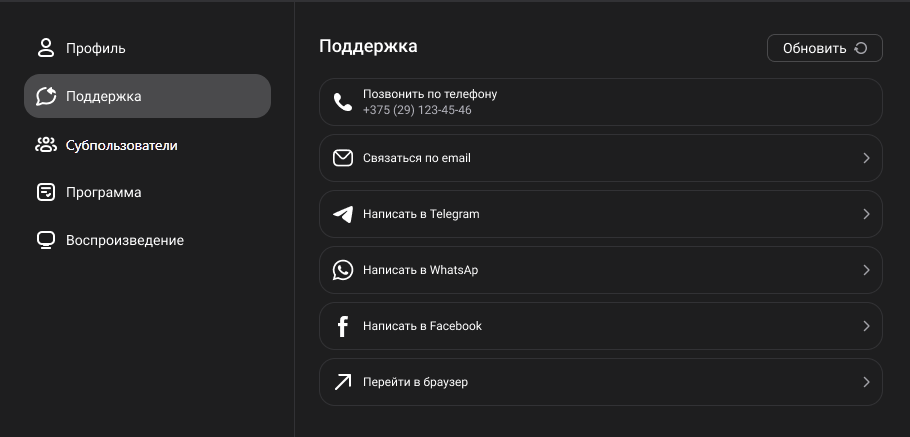
На вкладке Поддержка отображается список доступных способов связи со службой поддержки.
Для обновления списка нажмите Обновить.
Субпользователи
На вкладке Субпользователи» отображается список субпользователей, созданных текущим пользователем.
Функциональность такого субпользователя полностью идентична функциональности, доступной пользователю, который его создал. Исключение – доступ к разделу Субпользователи и создание новых субпользователей.
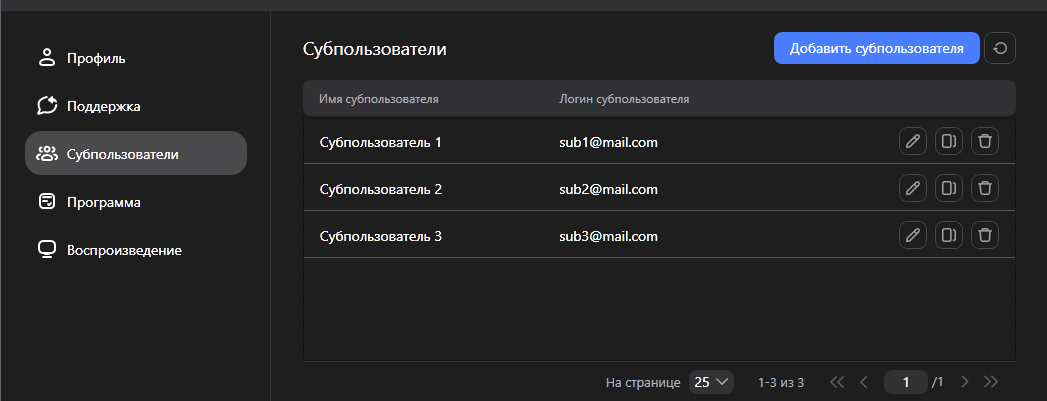
Предусмотрены следующие возможности:
-
Добавление нового субпользователя.
-
Редактирование субпользователя – настройка прав доступа, изменение пароля.
-
Добавление нового субпользователя путем дублирования существующего.
-
Удаление субпользователя.
Добавление субпользователя
Чтобы добавить субпользователя, выполните следующие действия:
-
Нажмите на Добавить субпользователя. В результате выполнится переход на страницу добавления нового пользователя.
-
Введите данные:
-
Имя.
-
Email.
-
Пароль.
-
-
Выберите определенные раскладки камер или предоставьте доступ ко всем раскладкам.
-
Выберите определенные группы камер или предоставьте доступ ко всем группам.
-
Определите камеры для доступа субпользователю. Вы можете предоставить доступ ко всем камерам либо выбрать определенные камеры на вкладке Выбор камер/локаций либо Поиск камер.
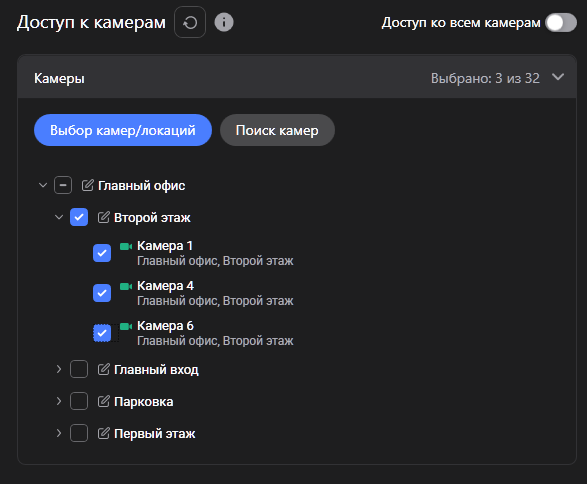
Субпользователю будет предоставлен доступ к выбранным камерам на той вкладке, которая являлась активной в момент нажатия кнопки Создать.
-
Укажите ограничение действий. Для детальной настройки нажмите на название действия, чтобы развернуть список:
-
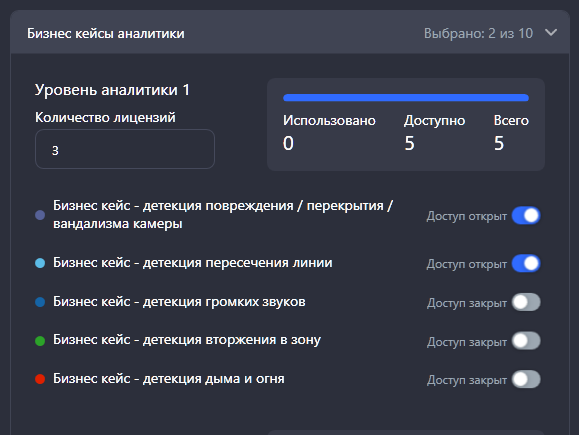
Бизнес-кейсы аналитики
-
Укажите количество лицензий каждого уровня, которое будет доступно субпользователю.
-
Предоставьте доступ к созданию определенных бизнес-кейсов аналитики.
-
-
Статистика лицензий.
-
Архив.
-
Скриншоты.
-
Камеры.
-
События.
-
Группы камер.
-
Домофон.
-
Раскладки.
-
Логин .
-
Карты.
-
Метки.
-
PTZ.
-
Скрипты.
-
Настройки пользователя.
-
-
При необходимости укажите доступный пул IP-адресов, с которых разрешен вход в Web-интерфейс. В случае, если субпользователь попытается зайти в приложение с IP-адреса, который не входит в заданный пул адресов, на странице авторизации отобразится сообщение вида Доступ с данного IP-адреса недоступен.
Субпользователю можно дать доступ к раскладке и/или группе только в том случае, если ему был предоставлен доступ к просмотру камер, имеющиеся на этих раскладках и/или в группах.
Вы получите уведомление об ошибке в случаях, если:
-
Вы открыли доступ субпользователю к раскладке, но не предоставили доступ ко всем камерам в раскладке.
-
Вы предоставили доступ субпользователю к группе камер, но не предоставили доступ ко всем камерам в этой группе.
-
Вы забрали доступ к камере у субпользователя, но оставили раскладки с камерой, для которой доступ был закрыт.
-
Вы забрали доступ к камере у субпользователя, но оставили группы с камерой, для которой доступ был закрыт.
После удаления лицензий аналитики у субпользователя информация по видам аналитики, реакциям, событиям и ресурсам аналитики сохраняется в течение 7 дней, затем удаляется.
Для создания субпользователя и сохранения настроек нажмите кнопку Создать (функционал доступен при наличии прав доступа).
Изменение пароля
Для изменения пароля выполните следующие действия:
-
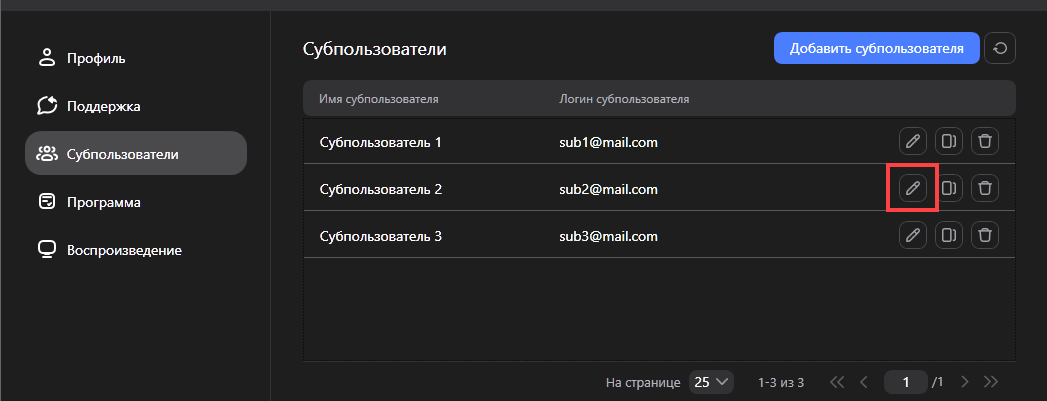
В списке субпользователей нажмите на кнопку редактирования в нужной строке для перехода в карточку субпользователя.
-
Нажмите Изменить пароль.
-
В открывшемся окне введите текущий пароль, новый пароль и подтвердите его.
-
Нажмите кнопку Применить пароль.
Пароль должен содержать не менее 6 символов.
Пароль может содержать латинские символы верхнего и нижнего регистров, а также цифры и специальные символы: {6-255} [a-z 0-9 !@#$%&*()_+-=[]{};\ ':"|,.<>/?]
Дублирование субпользователя
Предусмотрена функция дублирования субпользователя. Функция позволяет оперативно создать нового субпользователя с уже имеющимися настройками прежнего.
При дублировании копируются все настройки, за исключением логина и пароля.
Для дублирования субпользователя:
-
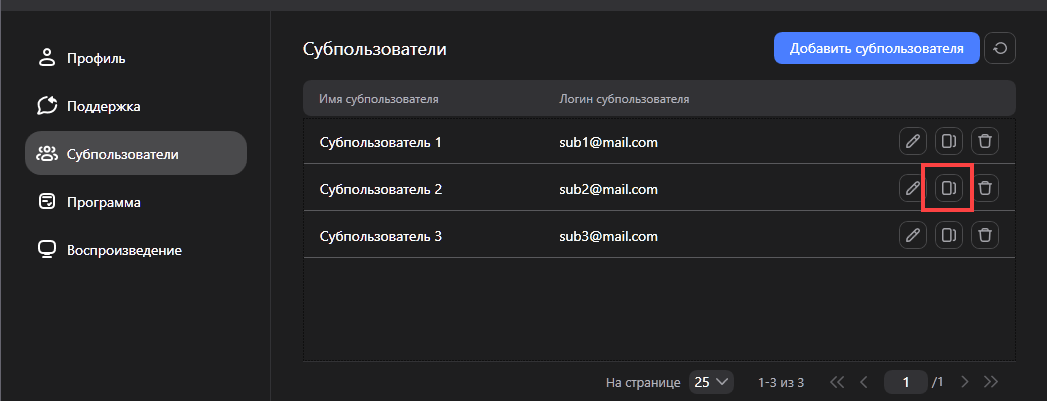
В списке субпользователей нажмите на кнопку дублирования. В результате выполнится переход в карточку нового субпользователя.
-
При необходимости отредактируйте список разрешений для нового субпользователя.
-
Введите новые логин и пароль.
-
В нижней части страницы нажмите Создать.
Удаление субпользователя
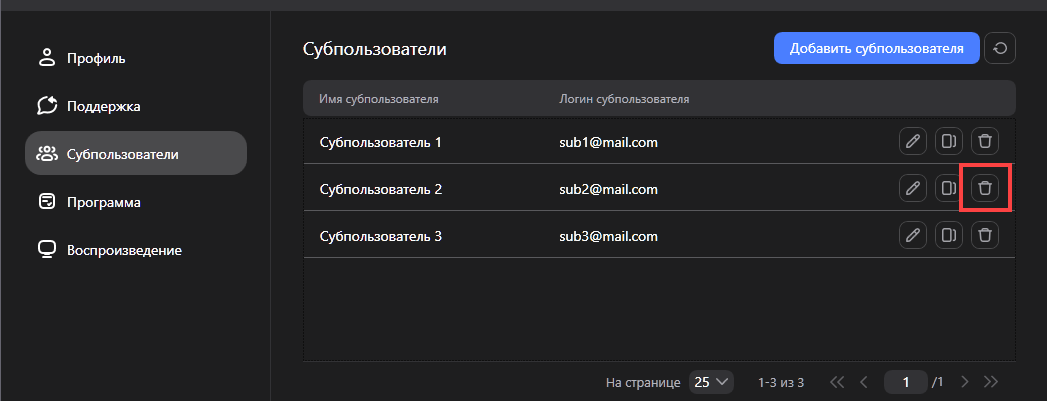
Для удаления субпользователя откройте список субпользователей, нажмите кнопку удаления и подтвердите удаление.
При удалении субпользователя удаляется вся информация по кейсам аналитики, которые он создал.
Программа
На вкладке Программа расположены настройки:
-
Выбор языка.
-
Выбор темы оформления – светлая или тёмная.
-
Редактирование максимального количества открытых раскладок.
-
Включение\выключение загрузки раскладок и открепленных окон при входе в приложение.
-
Включение\выключение автоматического перехода в полноэкранный режим при открытии раскладки в отдельном окне либо на другом мониторе.
-
Включение\выключение сворачивания всех отдельных окон на всех мониторах при сворачивании главного окна приложения.
-
Включение\выключение отображения раскладок в главном окне приложения при закрытии отдельных окон.
-
Выбор пути для сохранения файлов. Если путь указан, то файлы будут автоматически скачиваться в указанный каталог. Если путь не будет указан, то при каждом скачивании файла будет отображаться форма выбора каталога.
-
Включение\выключение всех шаблонов раскладок в режиме «Архив». При включенной настройке пользователю предоставляется доступ к дополнительным шаблонам, которые содержат до 16 камер включительно.
Добавление большого количества камер в высоком разрешении может привести к существенному падению производительности, временному подвисанию клиента и большому потреблению сетевого трафика. Рекомендуется убедиться, что сетевое подключение и компьютер в состоянии воспроизводить большое количество видеопотоков в высоком разрешении.
-
Включение\выключение звука уведомлений.
-
Включение\выключение звука при новом событии.
Для редактирования настроек нажмите Сохранить изменения.
Изменения вступят в силу только после перезапуска приложения.
Воспроизведение
На вкладке Воспроизведение расположены настройки:
-
Выбор протокола воспроизведения.
-
Включение\выключение буферизации контента.
Буферизация позволяет добиться более плавного воспроизведения контента, однако могут возникать задержки воспроизведения и вырастает расход оперативной памяти.
-
Редактирование размера буфера. Настройка активна при включенной буферизации контента.
-
Включение\выключение использования аппаратного ускорения.
-
Включение\выключение автоматического перехода на потоки низкого качества при высокой загрузке.
-
Выбор устройства для вывода аудио.
Для редактирования настроек нажмите Сохранить изменения.
Изменения вступят в силу только после перезапуска приложения.