
В разделе «Архив» для каждой камеры предусмотрен набор элементов управления, который может отличаться в зависимости от модели камеры.
Управления всеми камерами выбранной раскладки доступны на панели инструментов. Более детально смотрите в разделе документации «Панель инструментов (Архив)».
Под раскладкой отображается общий таймлайн, позволяющий управлять временем просмотра одновременно на всех камерах. Детально об общем таймлайне в разделе документа «Общий таймлайн».
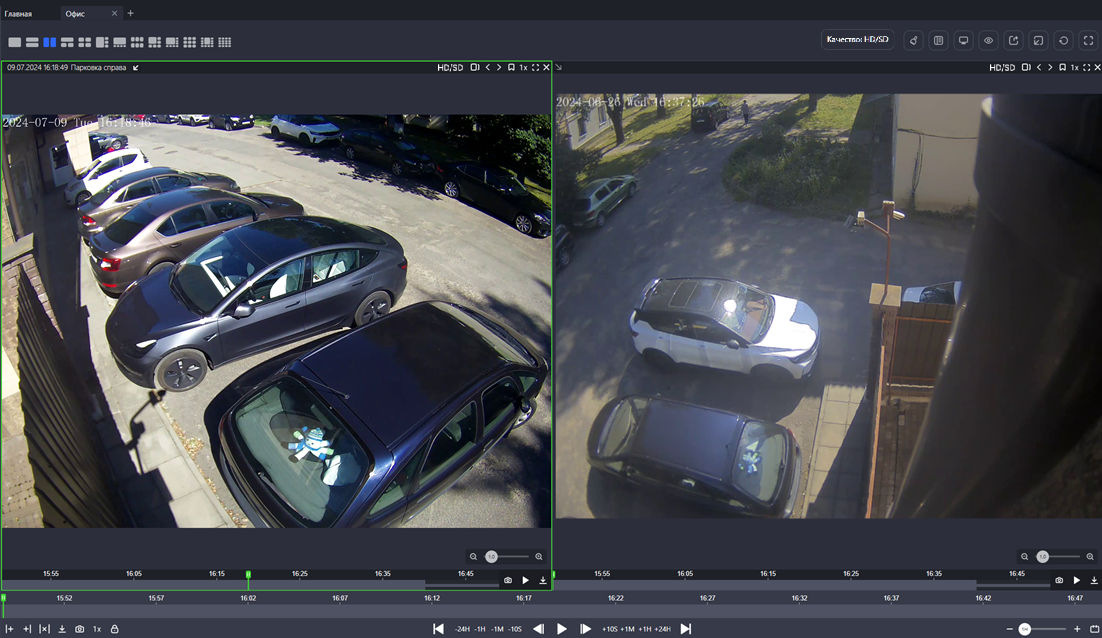
Набор элементов управления для каждой камеры:
|

|
Текущие дата и время просмотра. Название камеры. Нажмите на изображение стрелки справа от названия камеры, чтобы скрыть\показать его |
|
Выделение ячейки камеры |
Для управления отдельной камерой на раскладке необходимо выделить ячейку этой камеры. Выделить ячейку камеры на раскладке возможно левой кнопкой мыши. Снять выделение, также левой кнопкой мыши или кнопкой Esc. |

|
Указывает на видеопоток, по которому ведется запись архива. Выбор видеопотоков для записи архива осуществляется в web-интерфейсе администратора. Если запись архива настроена по двум потокам одновременно, то при нажатии на кнопку отображается меню для выбора видеопотока: HD (высокое качество), SD (низкое качество) и HD/SD (смешанное). Если запись архива настроена только по одному потоку (HD или SD), то выбор недоступен. В зависимости от выбранного режима на таймлайне отображаются участки архива, записанные по выбранному видеопотоку. При выборе режима HD/SD на таймлайне одновременно отображаются участки, записанные по каждому из потоков (см. далее) Также предусмотрена функция выбора качества для всех камер одновременно (см. «Панель инструментов “Архив“») |

|
«Растянуть изображение камеры». Используйте, чтобы растянуть изображение камеры на всю ширину ячейки. Формат изображения сохраняется при просмотре камеры или раскладки в полноэкранном режиме. Для возврата к изначальному соотношению сторон повторно нажмите кнопку. |

|
Отключить камеру от общего таймлайна. Если функция включена, то управление общим таймланом не влияет на таймлайн текущей камеры. Для возврата в исходное состояние повторно нажмите на кнопку. |

|
Включение и отключение звука. Отображается для камер с поддержкой записи звука. |

|
«Выбрать отображаемые типы меток» позволяет настроить отображение событий на таймлайне камеры. Нажмите на кнопку и выберите из списка события, метки которых будут отображаться на таймлайне камеры. Для перехода между событиями используйте кнопки Доступны следующие виды событий: «Пользовательские». |
|

|
Скорость воспроизведения. Для камер с кодеком H265 доступны скорости воспроизведения архива 0.5х, 1x (скорость по умолчанию) и 2x. Для камер с кодеком H264 доступны скорости воспроизведения архива 0.5х, 1x (скорость по умолчанию), 2x, 4x и 8х. Предусмотрено управление скоростью воспроизведения одновременно на всех камерах (смотрите далее «Общий таймлайн»). |

|
Просмотр изображения в полноэкранном режиме. |

|
Удаление камеры из ячейки. Для сохранения изменений следует сохранить раскладку. |
|

|
Цифровое увеличение или уменьшение изображения. Двигайте ползунок вправо/влево для регулировки размера изображения (смотрите далее «Цифровое увеличение/уменьшение изображения»). |

|
Сохранение снимка экрана выбранной камеры в файл формата PNG. На общем таймлайне камер возможно сделать одновременно снимок со всех камер выбранной раскладки. |
|

|
Остановка и запуск воспроизведения. Запись архива продолжается при остановленном воспроизведении архива. |
|

|
Кнопка экспорта архива «Сохранить выделенный видеофрагмент». Описание приведено ниже в «Экспорт архива». |
|

|
В режиме «Архив» для каждой камеры отображается индивидуальный таймлайн. Детальное описание смотрите в разделе «Таймлайн камеры». Также на таймлайне камеры возможно создание пользовательского события |
.png?cb=3236b17b9a6daeb7eff3978678a69391)
Отображение архива на таймлайне камеры
При наличии архива на таймлайне камеры отображаются участки с архивом. Наличие архива в определенный период времени обозначается участками светлого цвета, темные участки указывают на отсутствие архива.
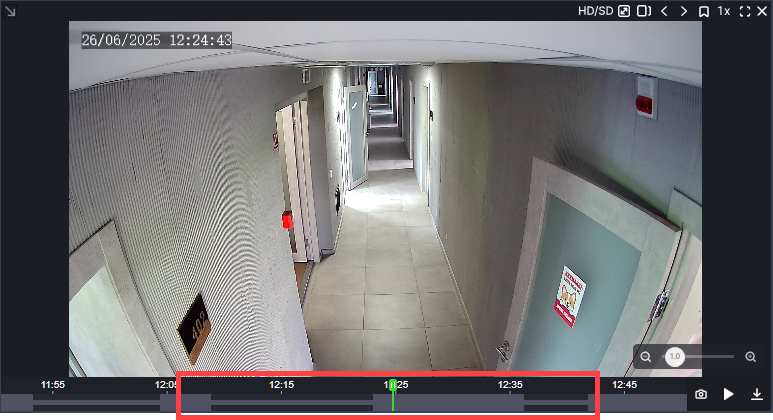
Отображение участков архива зависит от того, по какому потоку – низкого качества, высокого качества либо по двум одновременно – ведется запись архива, и от того, какое качество (SD, HD или HD/SD) выбрано:
-
Если запись архива ведется только по потоку низкого качества, то доступно только качество SD. При этом на таймлайне отображаются участки архива, записанные только по потоку низкого качества.
-
Если запись архива ведется только по потоку высокого качества, то доступно только качество HD. При этом на таймлайне отображаются участки архива, записанные только по потоку высокого качества.
-
Если включена запись архива по двум потокам, то кроме SD и HD доступен третий вариант – HD/SD. При этом на таймлайне одновременно отображаются участки, записанные по каждому из потоков.
-
Если согласно расписанию записи архива участки пересекаются, то при выборе варианта HD/SD архивы с двух потоков отображаются одновременно одной линией. При просмотре архива на таком участке приоритет отдается качеству HD.
-
При переключении качества с HD/SD на SD или HD в момент времени, для которого нет архива соответствующего качества, в окне видеоплеера отображается текст вида «В данной точке архив недоступен» и кнопки для перехода на предыдущий и следующий доступный участок архива.
Выбор потоков, по которым ведется запись, осуществляется в web-интерфейсе администратора.
Экспорт архива
Функция экспорта архива (кнопка «Сохранить выделенный видеофрагмент») предназначена для выгрузки определенного фрагмента видео текущей камеры за указанный промежуток времени.
Максимальная продолжительность участка архива, который можно скачать одним файлом, составляет 120 минут.
Возможна массовая выгрузка архива с нескольких камер одновременно. Детально в разделе «Общий таймлайн».
При нажатии кнопки «Сохранить выделенный видеофрагмент» отображается форма выбора даты и времени. Укажите дату и время в соответствующих полях.
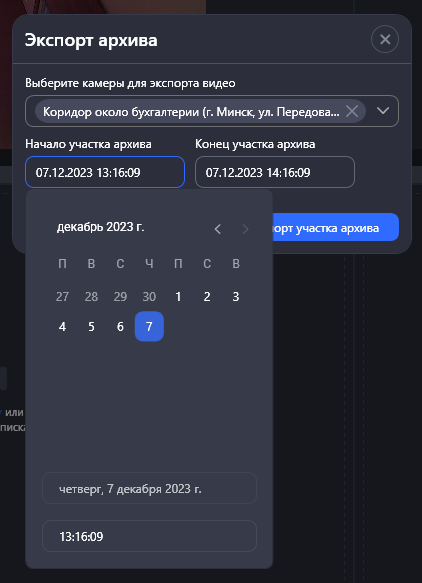
Далее нажмите «Экспорт участка архива».
Если в настройках приложения указан путь для сохранения экспортируемых файлов, то файл автоматически сохранится в выбранный каталог. Если путь не указан, то при каждой выгрузке файла будет отображаться окно выбора каталога.
Затем начнется скачивание файла. На экране отобразится соответствующее уведомление:
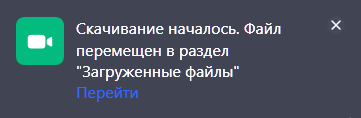
После того, как файл будет скачан, на экране отобразится уведомление вида:

Нажмите «Посмотреть в папке», чтобы открыть папку, в которую был сохранен файл.
Также сгенерированные файлы доступны для скачивания в разделе «Загрузки».
Когда общий таймлайн раскладки заблокирован (функция «Включить/выключить общую шкалу времени»), кнопки для выбора границ архива на общем таймлайне .png?cb=51148b6a70c11f9a4f617248dad2e9e3)
Однако, если общий таймлайн активен и есть выделенная камера на раскладке, выбор границ архива применяется ко всем камерам раскладки.
Загрузка участка архива зависит от качества изображения – SD, HD или HS/SD.
Для SD или HD доступные участки архива за выбранный период загружаются в установленном качестве в файл формата MP4.
Если за выбранный период времени между участками архива присутствуют разрывы, то соседние участки архива «склеиваются» и в результате формируется один файл формата MP4.
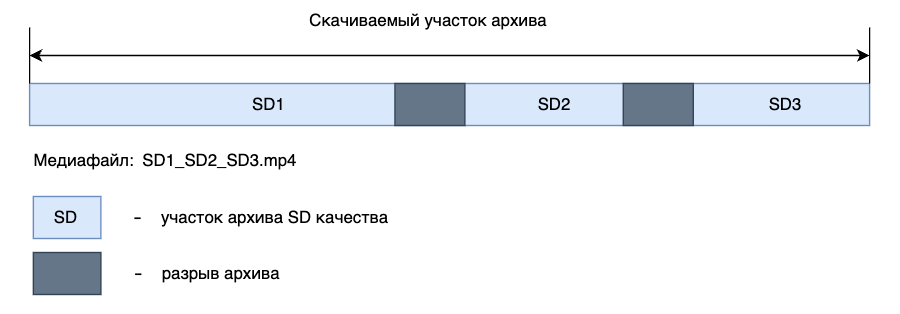
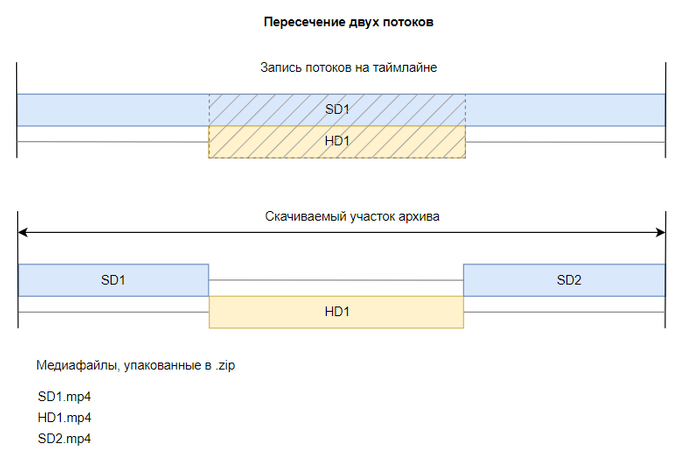
Если установлено качество HD/SD, то загрузка осуществляется по следующим правилам:
-
При наличии только одного HD или SD участка за выбранный период времени формируется один файл формата MP4 в соответствующем качестве.
-
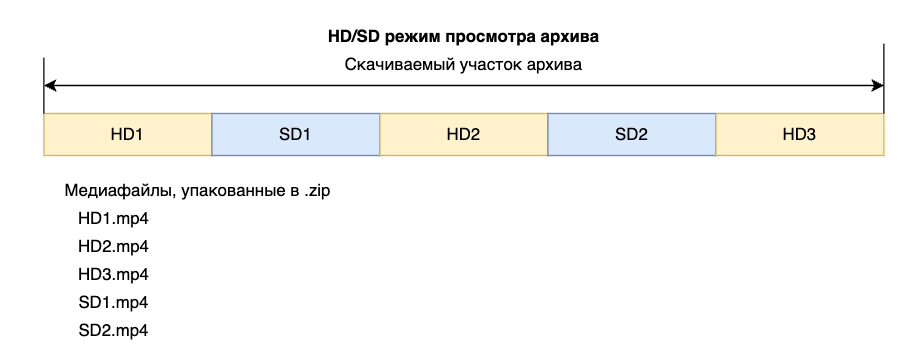
При наличии последовательных участков качества HD и SD формируется архив формата ZIP. Архив будет содержать все чередующиеся участки (HD и SD) в виде отдельных файлов формата MP4:
-
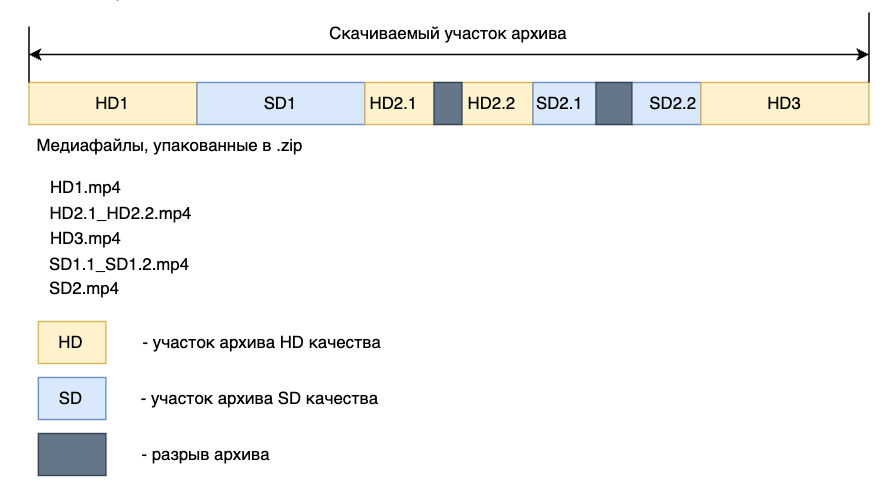
При наличии участков разного качества, а также разрывов между участками одного качества, формируется архив формата ZIP. Архив будет содержать все чередующиеся участки (HD и SD) в виде отдельных файлов формата MP4. При этом соседние участки одного качества «склеиваются» в один файл формата MP4:
-
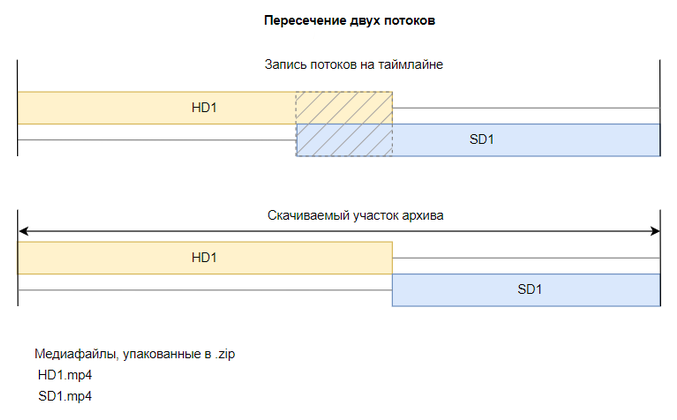
Если запись архива велась по двум потокам одновременно либо участки пересекаются, то приоритет отдаётся участкам в HD-качестве:
Таймлайн камеры
В разделе «Архив» доступно как общее управление временем просмотра на всех камера одновременно, так и управление каждой камерой индивидуально.
Под раскладкой отображается общий таймлайн, позволяющий управлять временем просмотра одновременно на всех камерах. Детально об общем таймлайне в разделе документа «Общий таймлайн».
В режиме «Архив» для каждой камеры отображается индивидуальный таймлайн.
.png?cb=dda088051ce194f9979c006cc7f706e4)
Предусмотрены следующие функции для работы с таймлайном отдельной камеры:
-
Предпросмотр. Наведите курсор на таймлайн на выбранный момент времени. В результате отобразится кадр видео в данный момент времени.
-
Изменение детализации временной шкалы. Чтобы отрегулировать уровень детализации на временной шкале, поместите указатель мыши на интересующий вас участок таймлайна и удерживайте клавишу CTRL. Затем, используя колесико прокрутки мыши, можно увеличить или уменьшить масштаб отображения, подбирая необходимую степень детализации. Также предусмотрено изменение одновременное изменение детализации для всех камер раскладки. Детально об этом смотрите в разделе документации «Общий таймлайн».
-
Просмотр событий. На таймлайне отображаются метки пользовательских событий (при их наличии). Для их отображения должен быть настроен фильтр событий.
-
Перемещение таймлайна. Наведите курсор на таймлайн и зажмите правую кнопку мыши. Далее двигайте мышь вправо-влево для перемещения таймлайна.
-
Создание пользовательского события. Детально смотрите далее «Создание пользовательского события».
Создание пользовательского события
В разделе «Архив» предусмотрено создание настраиваемых пользовательских событий с указанием временного периода события.
Пользовательские события создаются для каждой камеры отдельно.
Чтобы создать пользовательское событие, выполните следующие действия.
Наведите курсор на таймлайн камеры в нужный момент времени и дважды нажмите правую кнопку мыши. В результате отобразится форма создания пользовательского события:
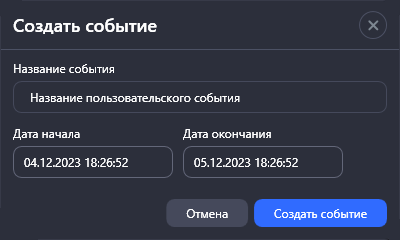
Введите название события и укажите временной период. Нажмите «Создать событие».
Метка пользовательского события отображается только на таймлайне камеры.
При наведении курсора на событие на таймлайне отображается информация о пользовательском событии: название, тип и временной период.
Для перехода между событиями используйте кнопки «Предыдущее событие» и «Следующее событие».
Просмотр и редактирование пользовательских событий выполняется в разделе «События» на вкладке «Пользовательские события».
Редактирование пользовательского события
Для редактирования пользовательского события наведите курсор на событие на таймлайне камеры. Дважды нажмите на правую кнопку мыши.
В результате отобразится форма редактирования пользовательского события. На ней вы можете изменить:
-
Название пользовательского события,
-
Временной период события.
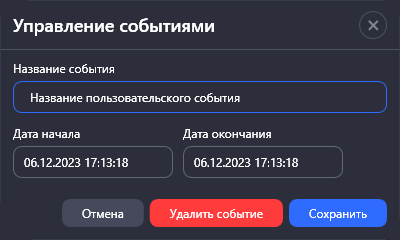
После внесения изменений нажмите «Сохранить».
Удаление пользовательского события
Для удаления пользовательского события наведите курсор на событие на таймлайне камеры. Дважды нажмите на правую кнопку мыши.
В результате отобразится форма редактирования пользовательского события.
Нажмите «Удалить событие» и подтвердите удаление.
Далее: