
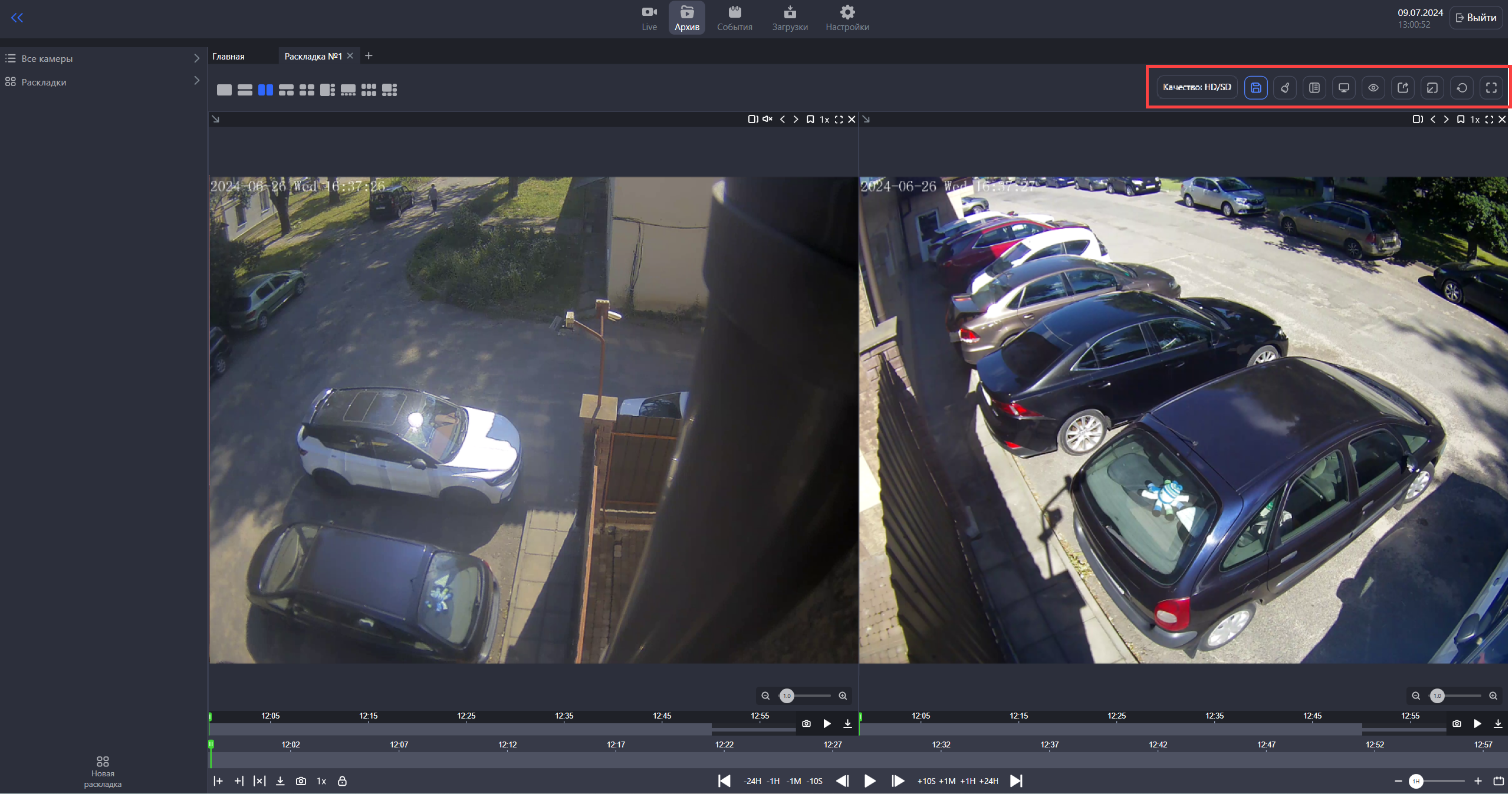
В режиме Архив панель инструментов для работы с текущей раскладкой находится в правом верхнем углу рабочей области.

|
«Сохранить раскладку» используйте для сохранения раскладки после внесённых изменений. На вкладке Главная функция Сохранить раскладку используется для создания новой раскладки. |

|
Переключить качество потоков камер используйте для одновременного переключения качества потока на всех камерах раскладки. Детальное описание приведено далее. Детали ниже. |

|
Растянуть изображение камеры. Используйте, чтобы растянуть изображение всех камер на всю ширину ячейки. Формат изображения сохраняется при просмотре раскладки в полноэкранном режиме. Для возврата к изначальному соотношению сторон повторно нажмите кнопку. |

|
Очистить раскладку используйте для очистки раскладки от добавленных в нее камер, т.е. все добавленные в раскладку камеры закроются в выбранной раскладке. Для сохранения изменений на раскладке после очистки, необходимо выбрать Сохранить раскладку на панели инструментов. |

|
Открыть раскладку в отдельном окне используйте для просмотра текущей раскладки в отдельном окне. На вкладке Главная данная функция отсутствует. |
|

|
«Открыть раскладку на мониторе» используйте для просмотра текущей раскладки на другом мониторе. После нажатия кнопки отображается форма выбора монитора. На вкладке «Главная» данная функция отсутствует. |

|
Показать/спрятать элементы управления на всех экранах используйте для одновременного скрытия/отображения элементов управления каждой камеры на всех раскладках. |

|
При нажатии кнопки Перевести открепленные окна в полноэкранный режим все раскладки, которые были открыты в отдельных окнах и на других мониторах, переводятся в режим полноэкранного просмотра. Нажатие кнопки Вернуть открепленные окна из полноэкранного режима приводит к тому, что все открепленные окна, которые были переведены в полноэкранный режим, будут возвращены в их обычное состояние. Возможно использовать горячую клавишу F12. |

|
Свернуть/развернуть все открепленные окна используйте для сворачивания или разворачивания всех раскладок, которые были открыты в отдельных окнах и на других мониторах. Возможно использовать горячую клавишу F8. |

|
Переподключиться ко всем неработающим потокам используйте для восстановления соединения с потоками, которые перестали работать. |

|
Открыть раскладку в полноэкранном режиме используйте для открытия раскладки в полноэкранном режиме. Возможно использовать горячую клавишу F11. |
Выбор качества потоков камер
Кнопка Переключить качество потоков камер используется для одновременного переключения качества изображения на всех камерах.
Выбор качества возможен только в том случае, когда хотя бы на одной камере раскладки включена запись архива одновременно по двум потокам. Доступны варианты: HD (высокое качество), SD (низкое качество) и HD/SD (смешанное). Если выбрано смешанное качество, то на камерах, которые ведут запись архива только по одному потоку, изменение качества не выполняется.
Также от выбранного качества зависит отображение участков архива на индивидуальных таймлайнах камер (см. Камеры в Архив).