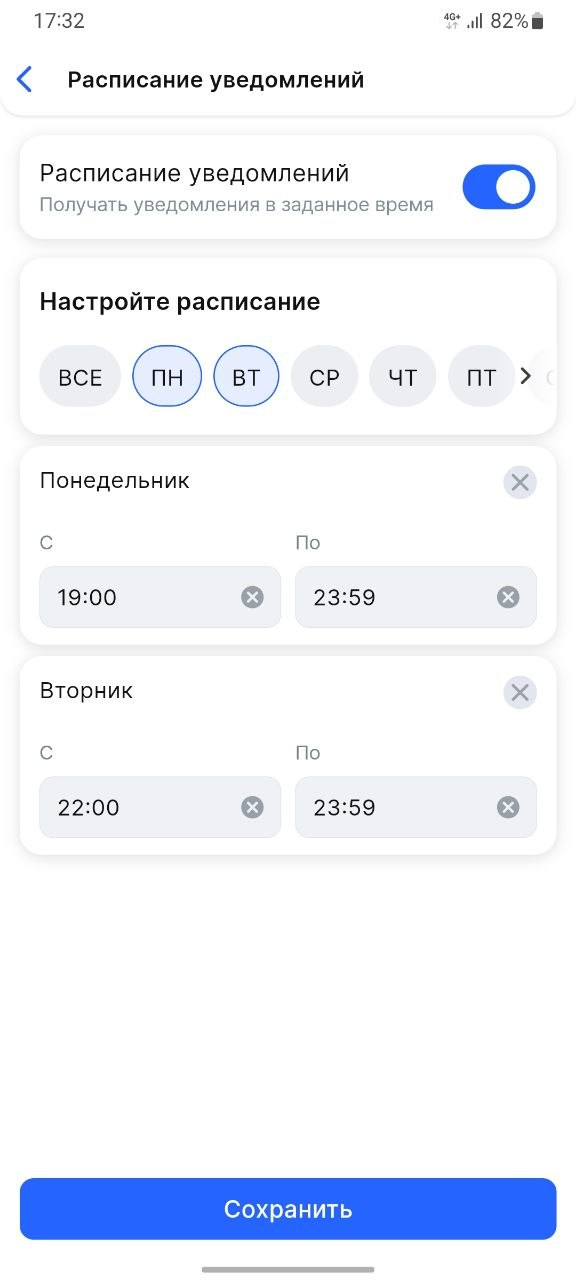
Приложение предусматривает отправку push-уведомлений при наступлении событий аналитики и событий с камеры.
Примерный вид уведомлений:
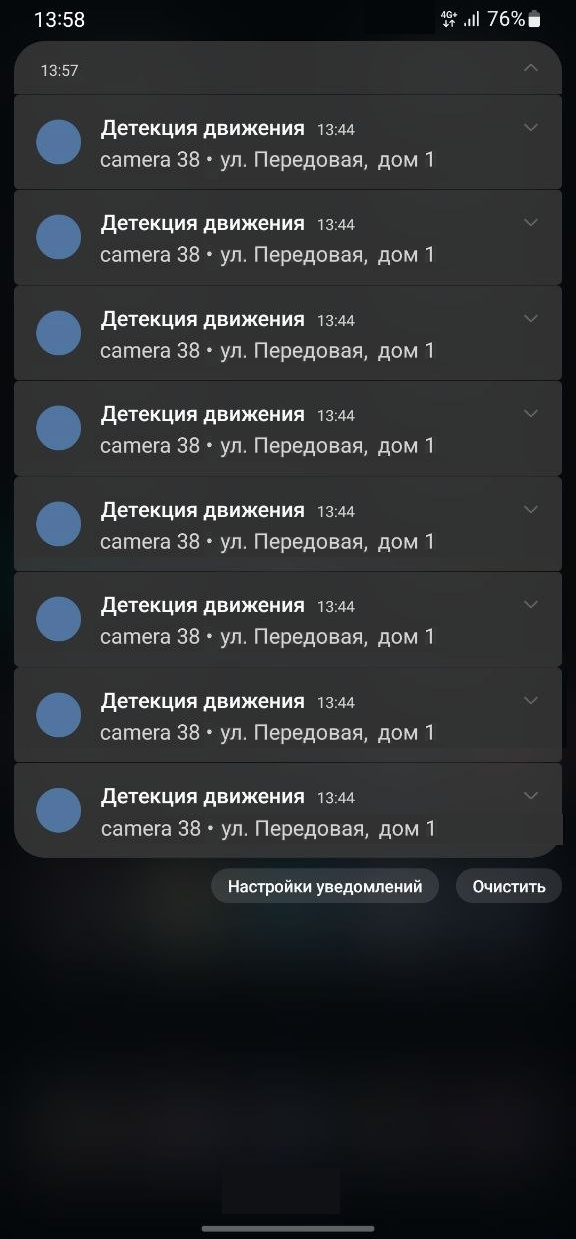
При нажатии на уведомление запускается приложение и выполняется переход к просмотру детальной информации о событии с возможностью посмотреть момент события в плеере (см. раздел Просмотр информации о событии для событий аналитики и для событий с камер).
Также при нажатии на уведомление в приложении может отобразиться сообщение вида Событие недоступно или было удалено в случае, если:
-
Был удален соответствующий кейс аналитики вместе с событиями.
-
Был отозван доступ к камере.
-
Истек срок уведомления, который составляет 24 часа.
Уведомления удалятся автоматически, если:
-
Пользователь вышел из аккаунта.
-
Сессия пользователя была завершена на другом устройстве.
Включение уведомлений для события
В разделах События аналитики и События с камер предусмотрена возможность оперативного включения/выключения push-уведомлений для событий выбранного кейса и событий выбранной камеры соответственно.
Для этого нажмите на 
Для событий аналитики:
-
Включить уведомления для события этого кейса. Если уведомления ранее были включены, то после нажатия
Для событий с камер:
-
Включить уведомления для встроенной аналитики. Если уведомления ранее были включены, то после нажатия

Общие настройки уведомлений
Нажмите на 
Настройка push-уведомлений осуществляется на вкладках События аналитики и События с камер.
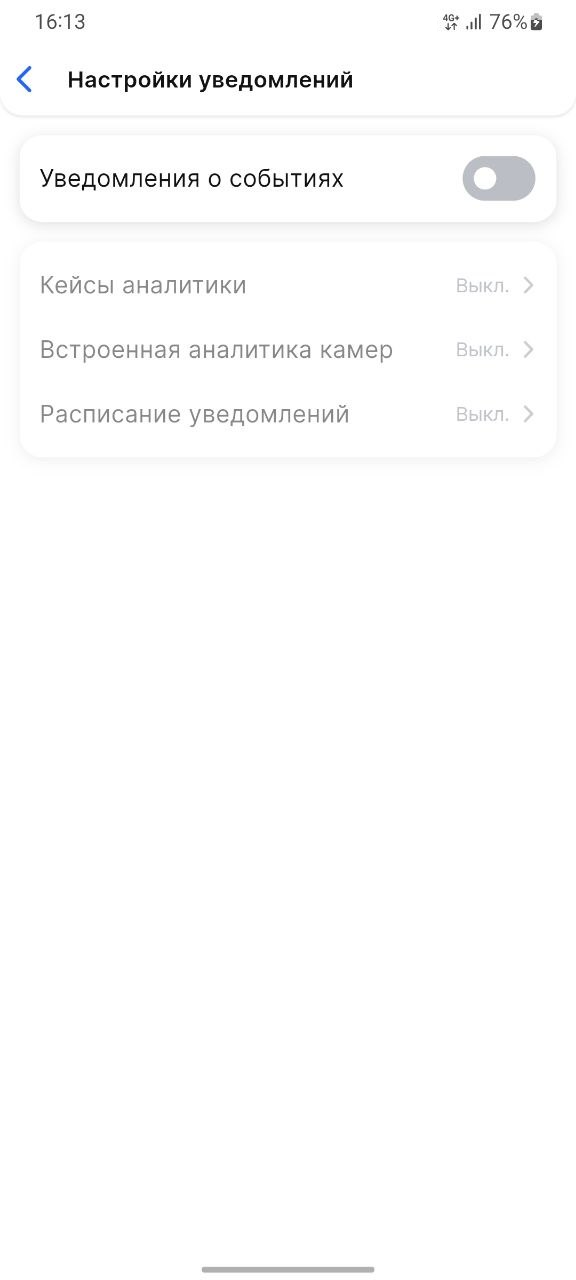
Настройки включают:
-
Общий переключатель получения уведомлений. Если он включен, то уведомления поступают, становится доступной их настройка. В выключенном состоянии уведомления о событиях аналитики не поступают, все остальные настройки заблокированы.
-
При выключении общего переключателя все настройки – кейсы, камеры, расписание – сохраняются.
-
Если общий переключатель уведомлений выключен, то включение уведомлений через событие автоматически: 1) включает общий переключатель, 2) активирует все ранее сохраненные настройки, если они были заданы (кейсы, камеры, расписание), 3) добавляет выбранный кейс в список кейсов (если его ранее не было в списке).
-
-
Кейсы аналитики – выбор определенных кейсов аналитики. Уведомления будут поступать только в рамках выбранных кейсов. Если не выбран ни один кейс, уведомления не поступают.
-
Встроенная аналитика камер – выбор камер со встроенной аналитикой, а также камер с ПО Agent. Уведомления будут поступать только в рамках выбранных камер. Если не выбрана ни одна камера, уведомления не поступают.
-
Расписание уведомлений – уведомления о событиях аналитики и событиях с камер будут приходить согласно настроенному расписанию. Если расписание не включено, уведомления поступают без ограничений по времени.
Для камер с ПО Agent ONVIF-аналитика подключается пользователем самостоятельно в интерфейсе камеры.
Напротив каждого заголовка отображается Вкл или Выкл в зависимости от того, выполнена ли настройка. При нажатии на строку отображается экран с соответствующими настройками.
Если в системных настройках вашего устройства приложению не предоставлено разрешение на отправку уведомлений, то при попытке включить уведомления отобразится сообщение вида:
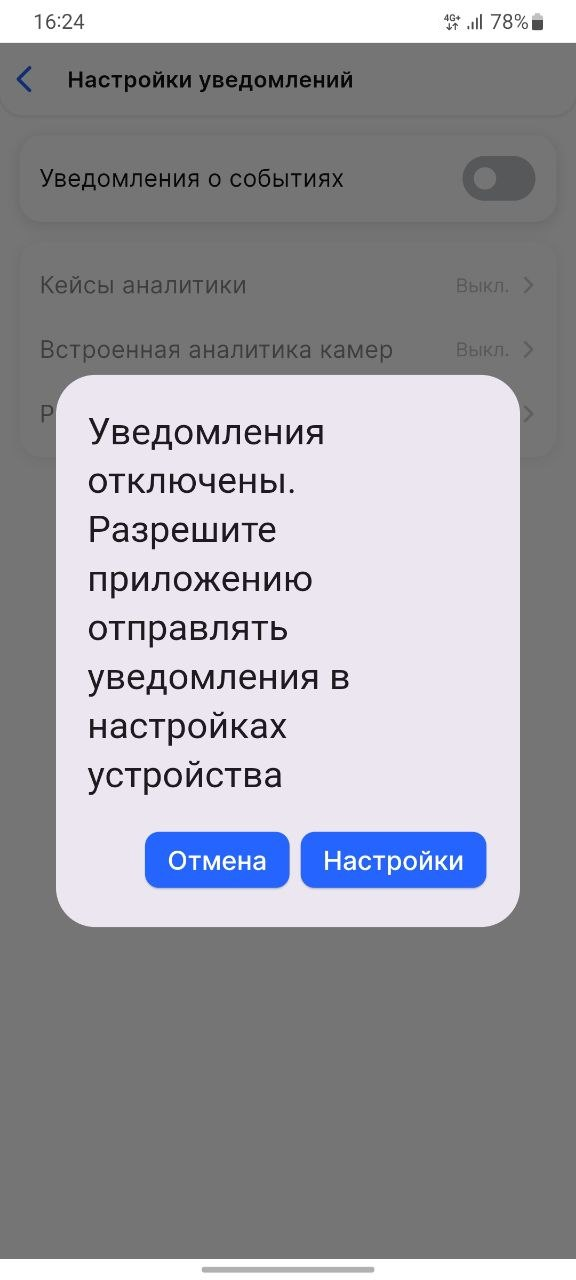
В таком случае нажмите Настройки для перехода к системным настройкам и предоставьте приложению соответствующие разрешения.
Кейсы аналитики
При первоначальной настройке уведомления отключены, кейсы аналитики не выбраны.
Нажмите Добавить кейсы для выбора кейсов аналитики. В результате отобразится экран выбора кейсов. Список включает все кейсы аналитики текущего пользователя:
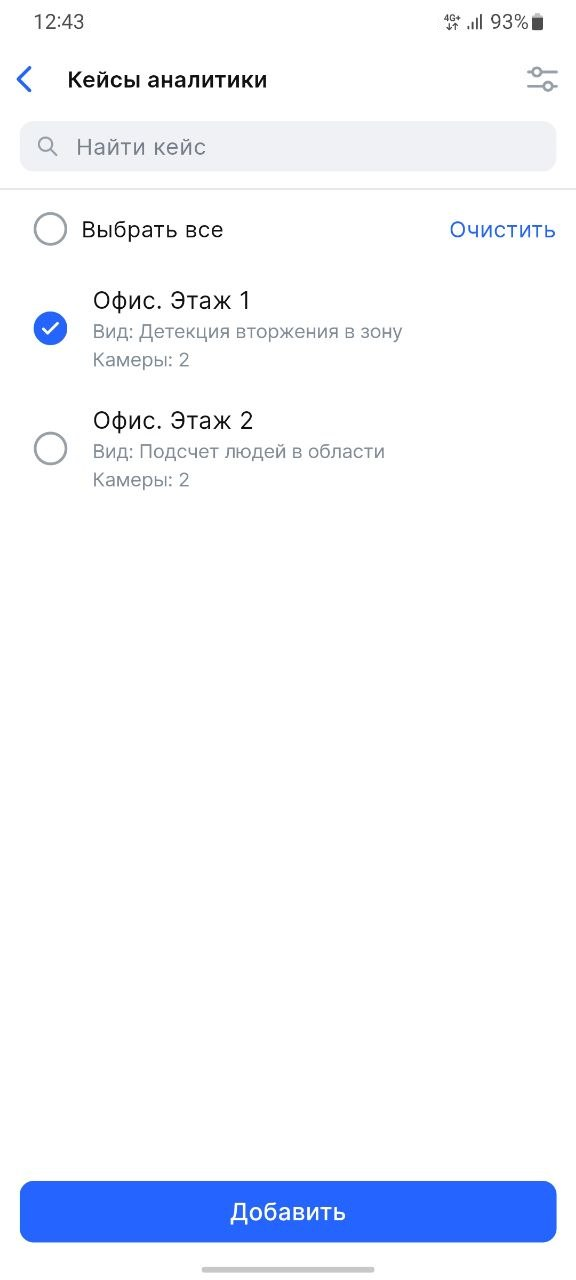
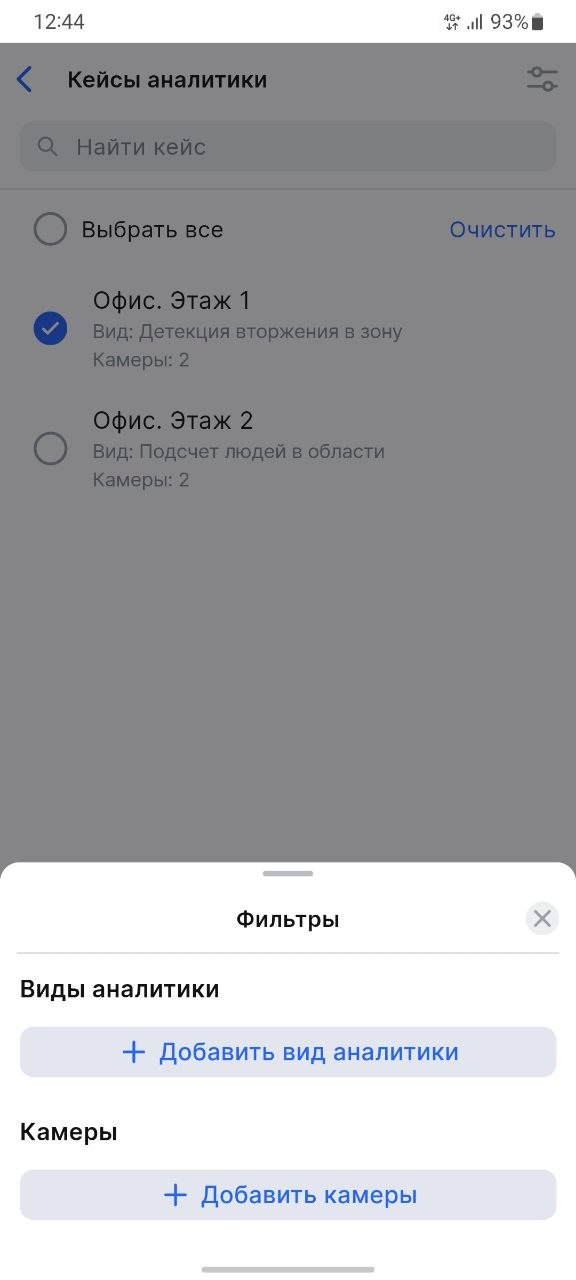
При большом количестве кейсов рекомендуется воспользоваться поиском кейсов по названию и фильтрацией. Для включения фильтра нажмите 
После выбора всех нужных кейсов аналитики нажмите Добавить. В результате отобразится экран с кейсами аналитики, в рамках которых будут поступать уведомления о событиях:
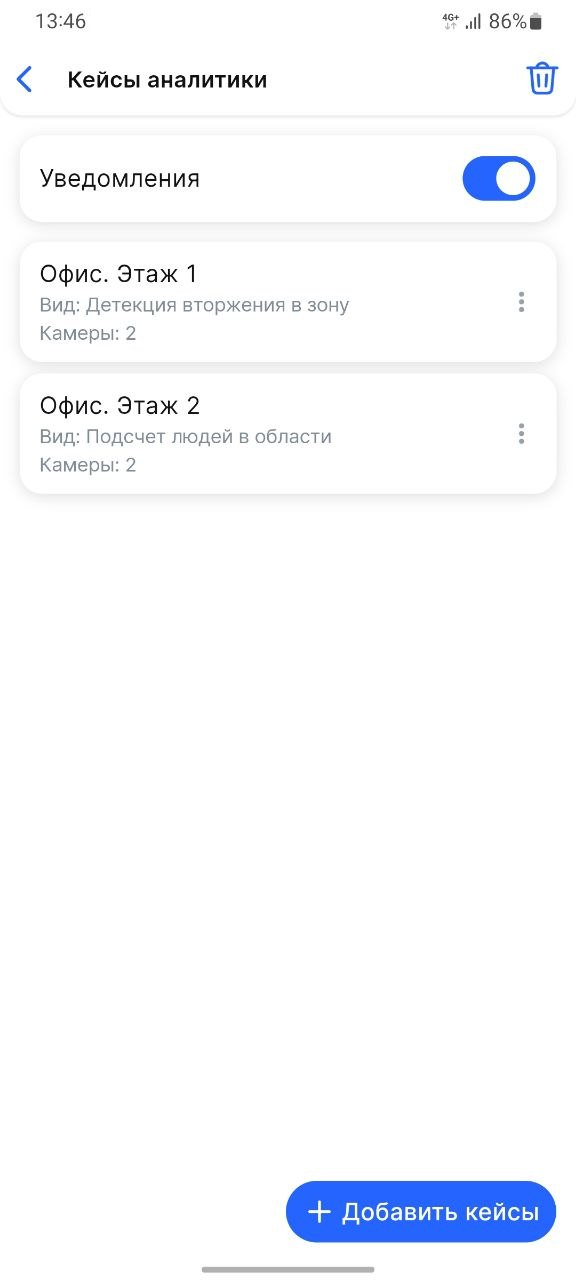
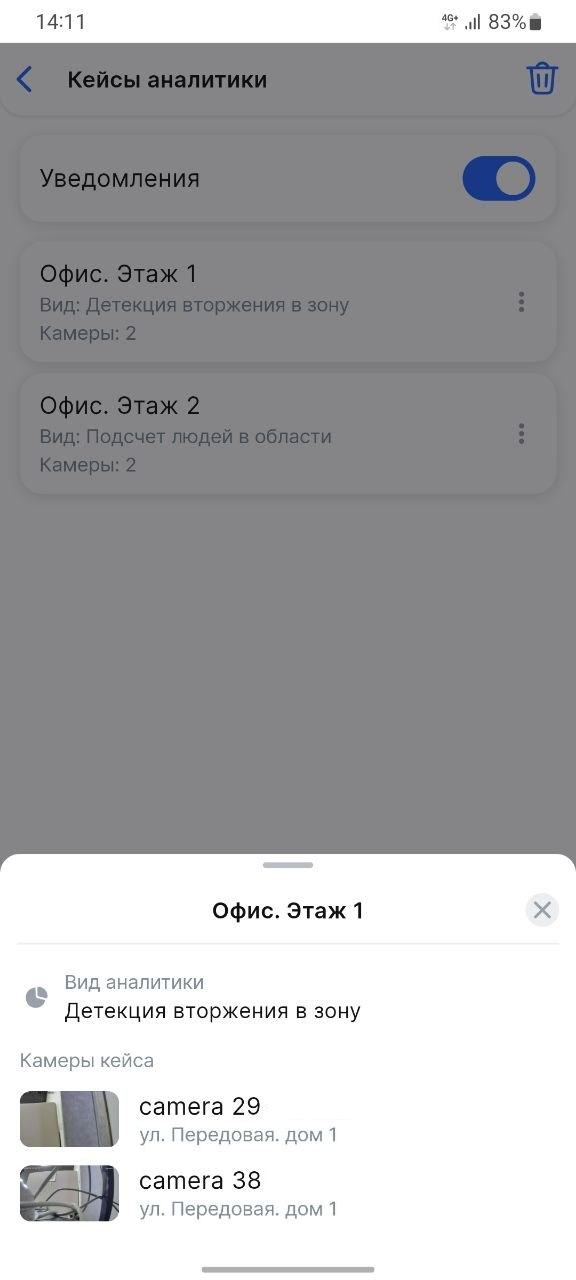
Для просмотра дополнительной информации о кейсе нажмите на
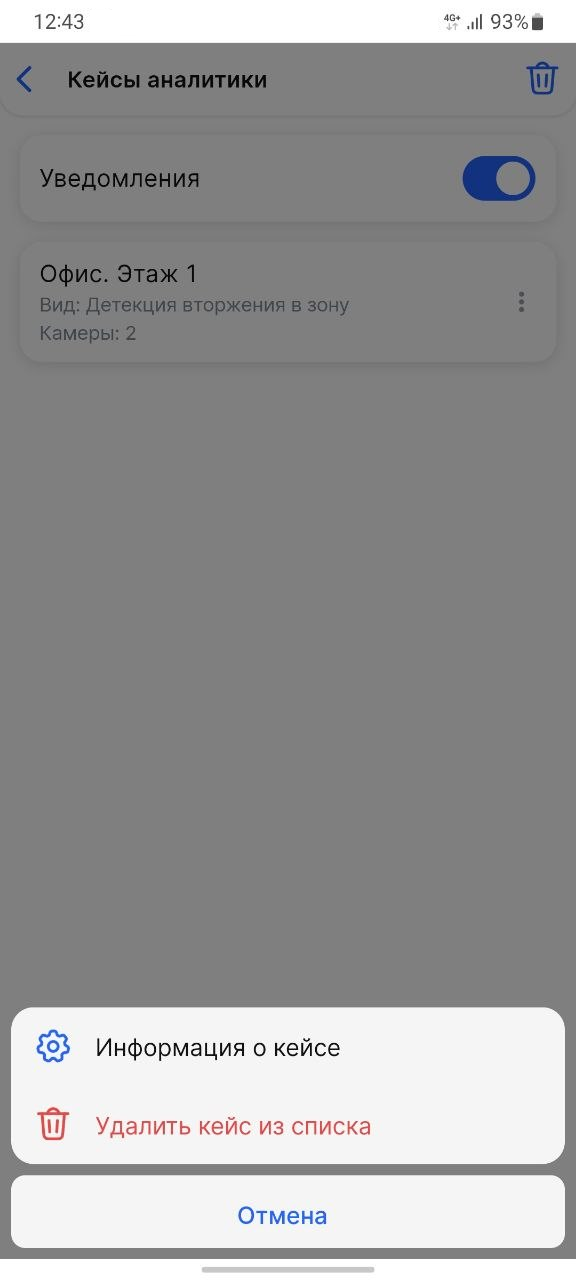
Информация о кейсе аналитики включает:
-
Название кейса аналитики.
-
Вид аналитики, используемый в кейсе.
-
Список камер, задействованных в кейсе.
Для удаления кейсов аналитики из списка предусмотрено два способа:
-
Нажмите на

-
Нажмите на
Для отключения уведомлений о событиях кейсов переведите переключатель в положение Выключено. При этом все настройки сохраняются.
Встроенная аналитика камер
При первоначальной настройке уведомления отключены, камеры со встроенной аналитикой не выбраны.
Нажмите Добавить камеры для выбора камер. В результате отобразится экран выбора камер. Список содержит все камеры текущего пользователя, поддерживающие встроенную ONVIF-аналитику, в том числе камеры с ПО Agent:
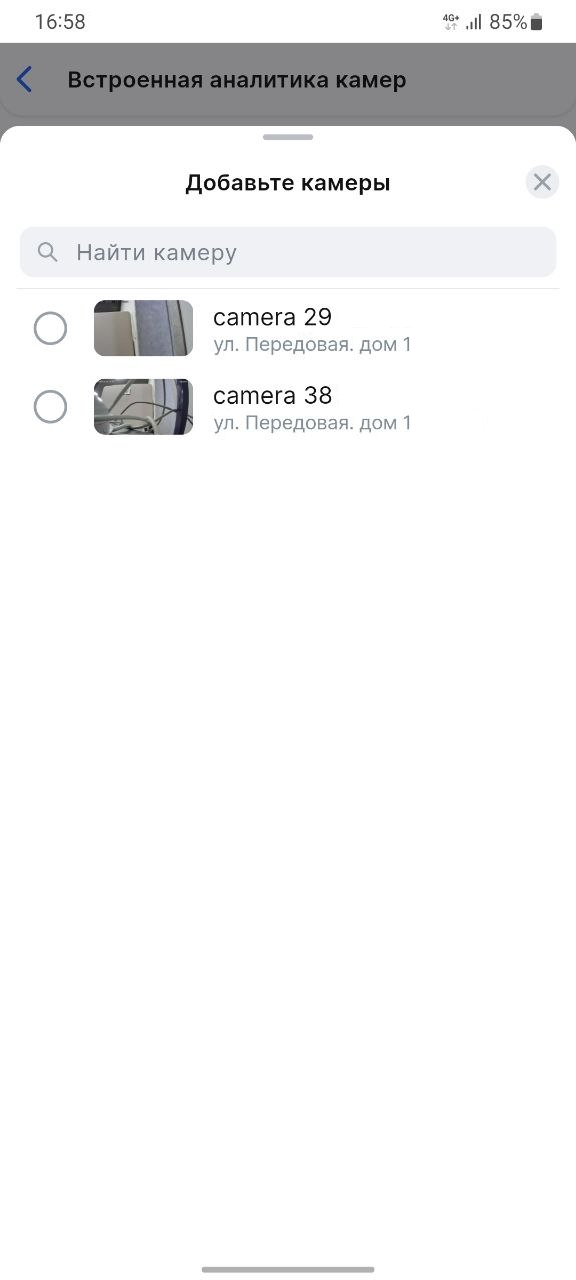
При большом количестве камер рекомендуется воспользоваться поиском камер по названию.
После выбора нужных камер нажмите Добавить. В результате отобразится экран с камерами, с которых будут поступать уведомления о событиях:
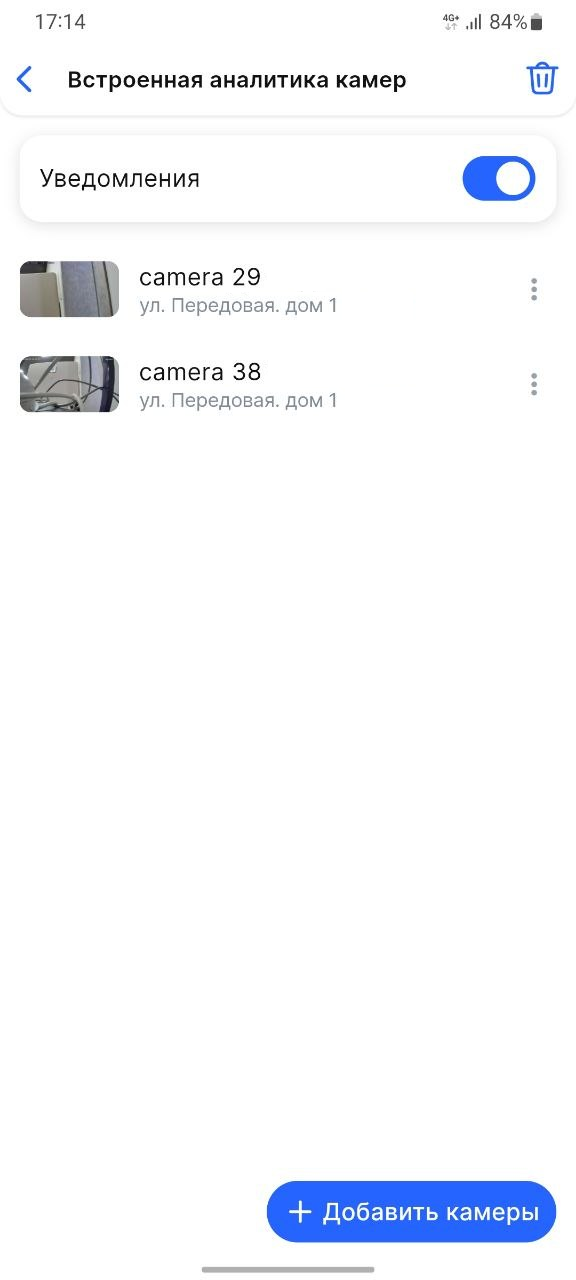
Для просмотра дополнительной информации о камере нажмите на
-
Смотреть в плеере – переход в плеер и просмотр Live-трансляции с камеры.
-
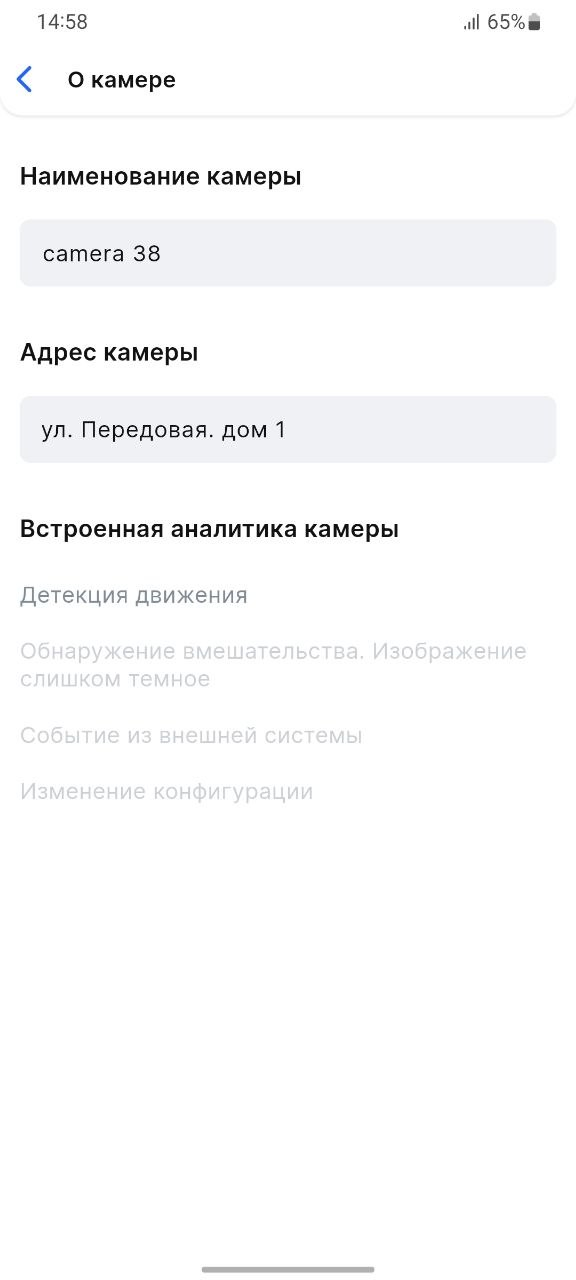
Информация о камере – просмотр дополнительной информации о камере:
-
Наименование камеры.
-
Адрес камеры.
-
Список ONVIF-событий, которые генерирует текущая камера. Черным цветом выделены подключенные события, серым – доступные, но не подключенные.
-
Для подключения дополнительной ONVIF-аналитики обратитесь в службу поддержки.
Для камер с ПО Agent ONVIF-аналитика подключается пользователем самостоятельно в интерфейсе камеры.
Для удаления камер из списка предусмотрено два способа:
-
Нажмите на
-
Нажмите на
Для отключения уведомлений о событиях с камер переведите переключатель в положение Выключено. При этом все настройки сохраняются.
Расписание уведомлений
При первоначальной настройке расписание уведомлений отключено.
При включении расписания вы будете получать push-уведомления по мере возникновения событий для выбранных кейсов и/или камер.