
Доступна возможность выбора одного из типов дерева камер:
-
С распределением по адресам в рамках системы адресов заказчика (внешней системы). Создание веток/локаций происходит автоматически при поступлении соответствующих методов со стороны Биллинга/CMS Заказчика (описание приведено в текущем разделе).
-
Кастомное. Создание веток/групп выполняется вручную администратором (описание приведено в следующем разделе).
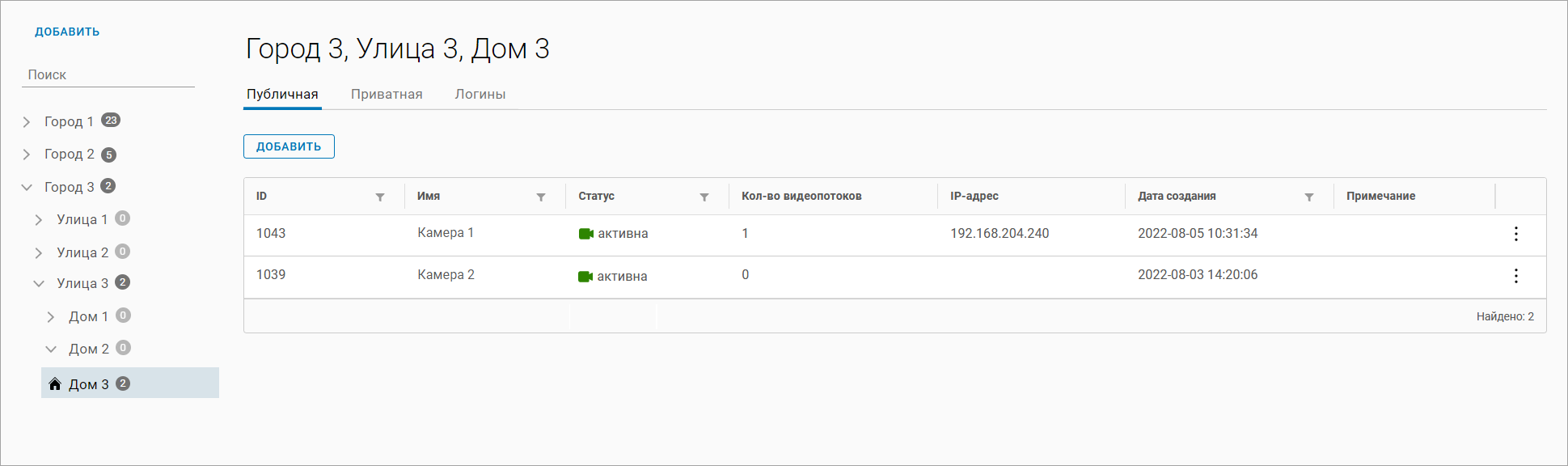
Возможности раздела:
-
Просмотр списка камер.
-
Поиск камер.
-
Перенос камер в другие ветки.
-
Добавление камер.
-
Просмотр и настройка параметров камеры.
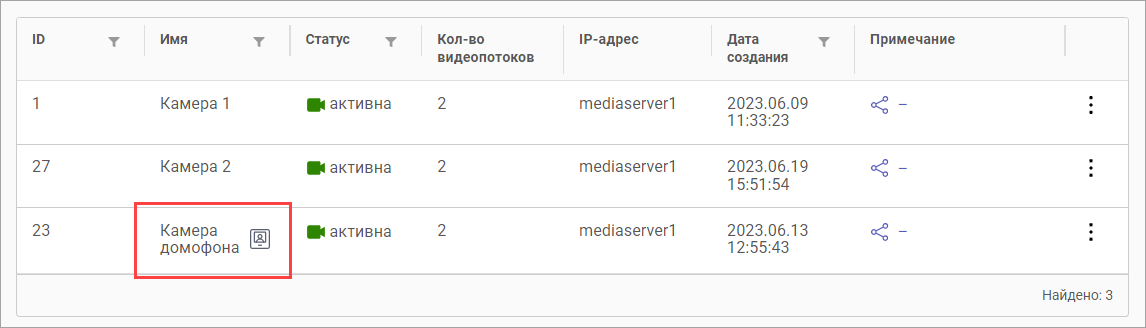
При включенной настройке «Камера домофона» камера в списке обозначается дополнительной иконкой.
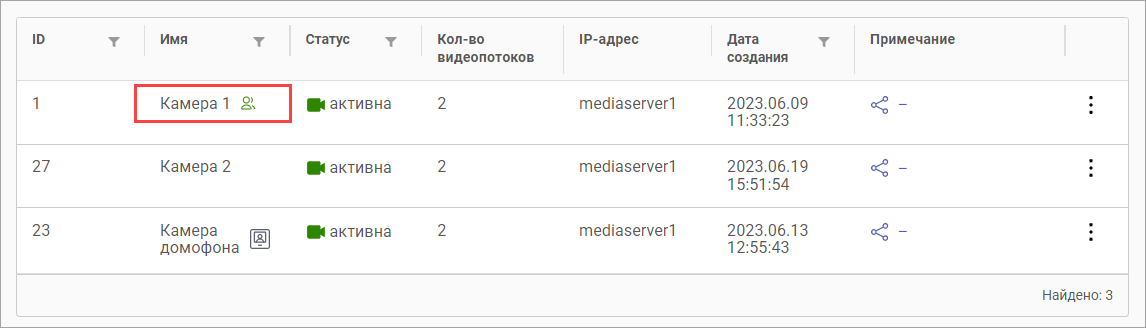
Камеры, доступные по нескольким адресам, отмечены специальным значком (как на рисунке ниже). Добавление дополнительных адресов камере происходит на вкладке «Общие данные». Детально смотрите в разделе документации «Общие данные».
Список камер
Для навигации по списку камер используется иерархическая структура адресов.
Напротив наименования населенного пункта/улицы/дома указывается общее количество камер.
Для просмотра камер определенной локации найдите конечный адрес в дереве и нажмите на строку. В результате в таблице справа будут отображены все камеры выбранной локации.
Таблица включает набор вкладок. Количество и наименование вкладок настраиваются в системе биллинга Заказчика. При этом таблица будет содержать как минимум две вкладки:
-
Вкладка №1 - группа камер. Возможно добавление нескольких вкладок для группировки камер по определенным свойствам – по ограничению доступа, типу пользователей и т.п.
-
Вкладка №2 - список логинов пользователей системы, которым предоставлен доступ к камерам.
Далее рассматривается вариант интерфейса с набором вкладок «Публичная», «Приватная» и «Логины».
Вкладка «Приватные» содержит список групп с камерами, которые доступны только для приватного доступа.
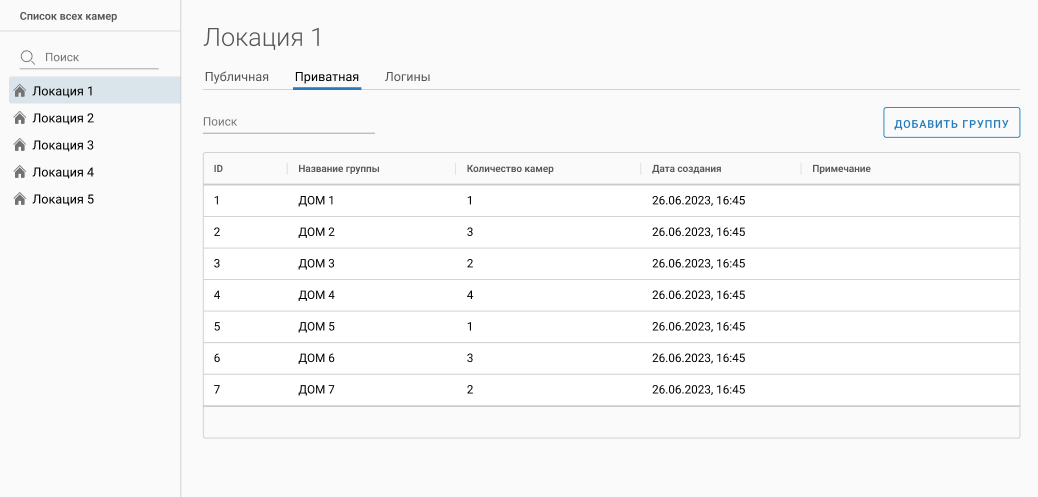
Предусмотрено добавление группы администратором системы. Для этого нажмите «Добавить группу» и укажите название группы.
Название группы должно быть уникальным в рамках выбранной локации.
Для просмотра камер группы нажмите на название группы.
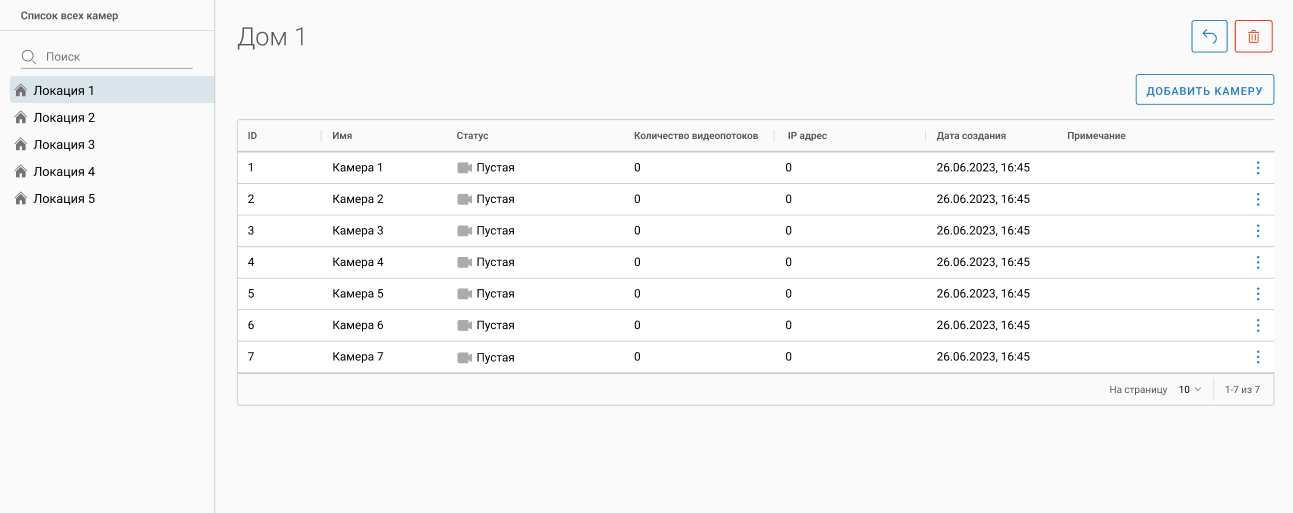
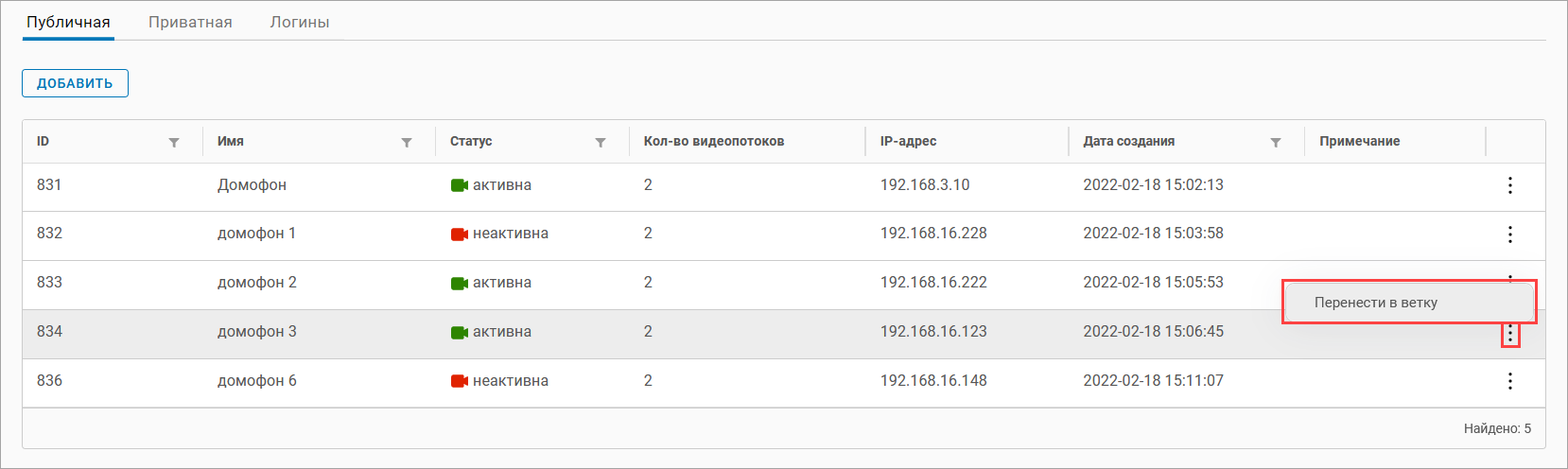
В колонке «Примечание» для каждой камеры отображается наличие у нее следующих опций:
-
На камере настроено получение событий с камеры по протоколу ONVIF.
-
На камере настроена аналитика пользователем.
-
На камере есть звуковая дорожка и звук на камере включен.
Для удаления приватной группы нажмите на кнопку удаления.
Удаление возможно только в случае отсутствия камер в приватной группе.
Предусмотрено добавление камеры в группу администратором системы. Для этого нажмите «Добавить камеру». Описание процесса добавления камеры приведено далее (см. раздел «Добавление и редактирование камер»).
При нажатии на строку с названием камеры выполняется переход к списку параметров камеры. Подробное описание приведено далее (см. раздел «Добавление и редактирование камер»).
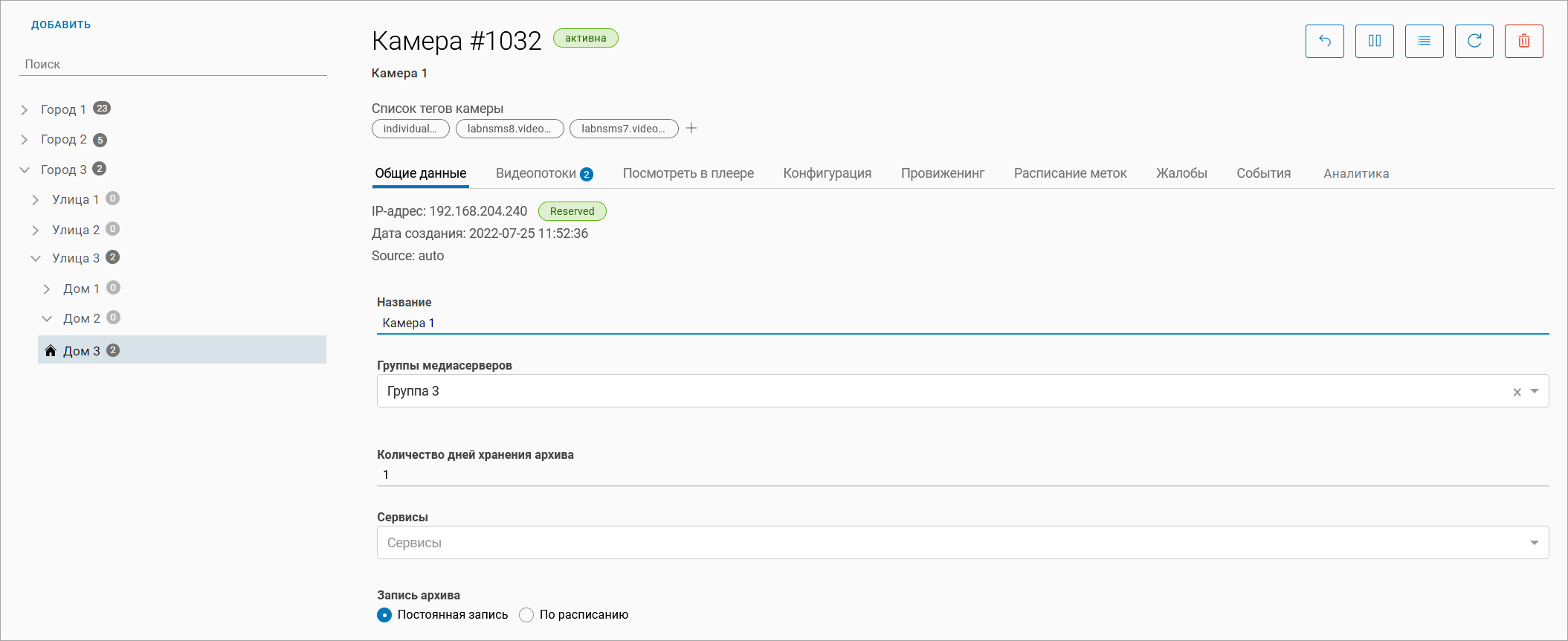
Поиск
Для поиска камеры введите как минимум три символа в поле «Поиск». Поиск выполняется по следующим значениям:
-
Название камеры.
-
IP-адрес.
-
UUID камеры.
Поиск выполняется автоматически по мере ввода символов. В результате поиска дерево камер и таблица будут отображать только найденные камеры.
Для возврата к исходной таблице выполните одно из следующих действий:
-
Очистите поле «Поиск».
-
Нажмите «Х» в поле «Поиск».
-
Нажмите «Очистить фильтр и показать все камеры».
Перенос камеры в другую ветку
При наличии разрешения доступен перенос камер между ветками дерева.
В открывшейся форме введите не менее трех символов для поиска адреса.
После выбора адреса выберите номер биллинг-аккаунта.
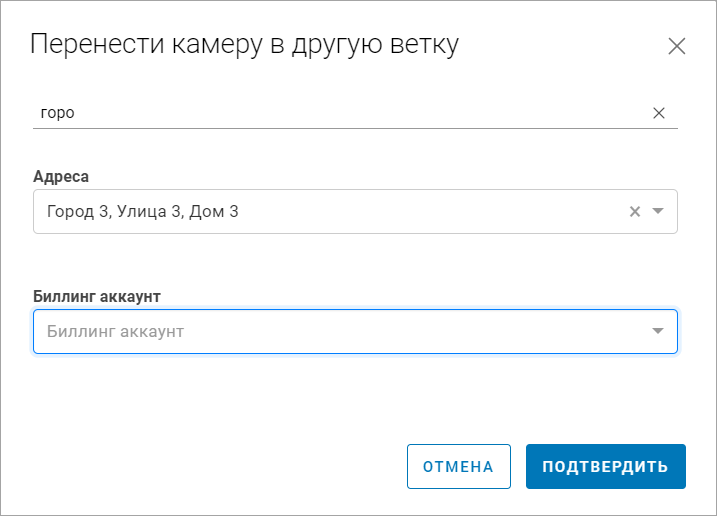
Нажмите «Подтвердить» для переноса камеры в указанную ветку.
Добавление камер
Предусмотрены следующие способы добавления камеры.
При просмотре списка камер нажмите «+» в дереве камер или «Добавить» в таблице. В результате камера будет добавлена в выбранную группу с заполненным адресом.
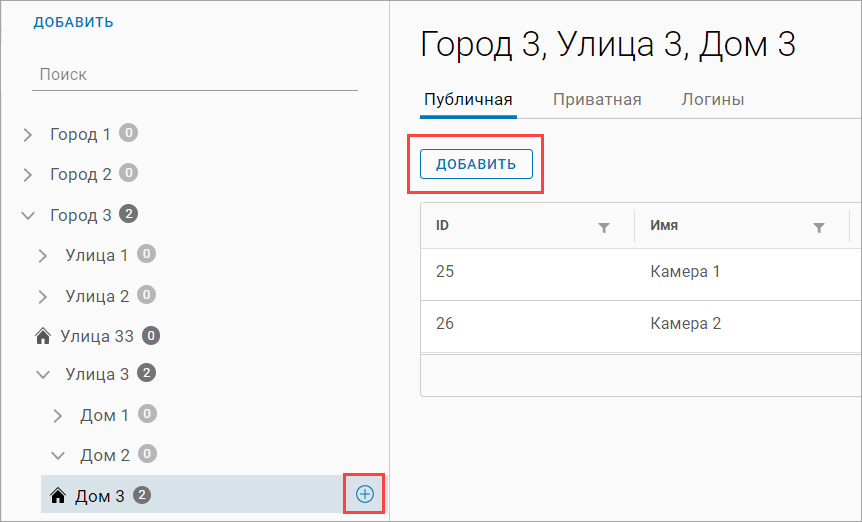
Нажмите кнопку «Добавить» над списком камер. В результате будет добавлена камера с незаполненной строкой адреса. В группу камера будет добавлена после выбора адреса в карточке камеры.
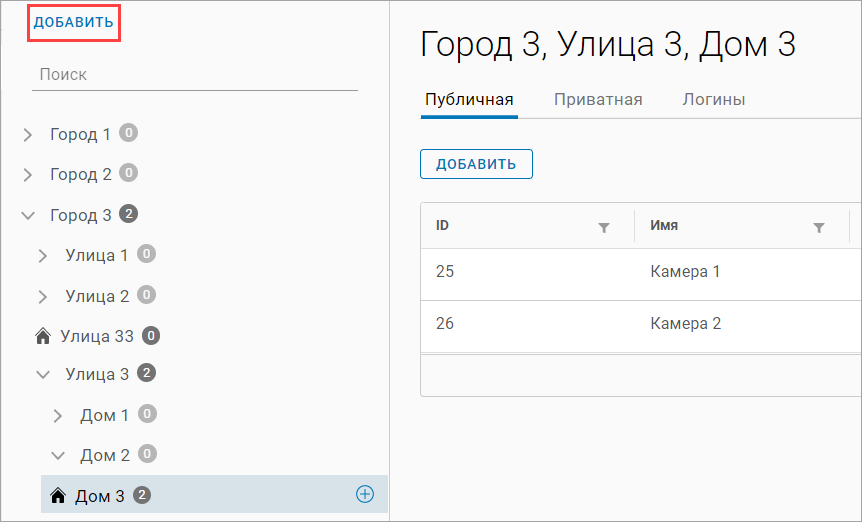
В результате будет выполнен переход к добавлению новой камеры и вводу общих параметров. Подробное описание приведено далее (см. раздел «Добавление и редактирование камер»).