
При переходе на вкладку «Просмотреть в плеере» автоматически запускается воспроизведение основного видеопотока камеры.
Выбор основного видеопотока осуществляется в настройках камеры.
При просмотре прямой трансляции или архива, а также при выгрузке архива стоит учитывать, что добавление камеры могло осуществляться в другом часовом поясе. Подробнее см. в разделе «Стандарт UTC».
Если потоки камеры на текущий момент неактивны, при этом есть архив, то предусмотрена возможность просмотра архива. Доступный участок архива ограничен сроком хранения архива на камере.
В плеере доступны функции:
-
Просмотр прямой трансляции с камеры.
-
Просмотр и экспорт архивов.
-
Сохранение снимка экрана.
-
Включение/отключение звука (при наличии функции).
-
Управление PTZ-камерой (при наличии функции).
-
Просмотр в полноэкранном режиме.
Если на вкладке «Общие данные» включена настройка «Камера с ограниченным доступом», то при переходе на вкладку «Посмотреть в плеере» отображается уведомление о том, что включен ограниченный доступ и все операции пользователя логируются.
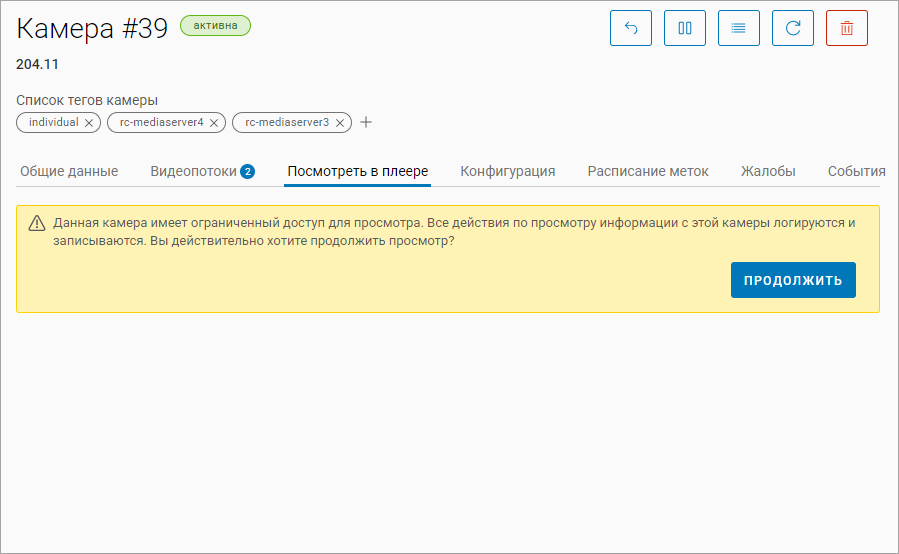
После нажатия кнопки «Продолжить» или если настройка не включена на вкладке отображается трансляция с камеры:
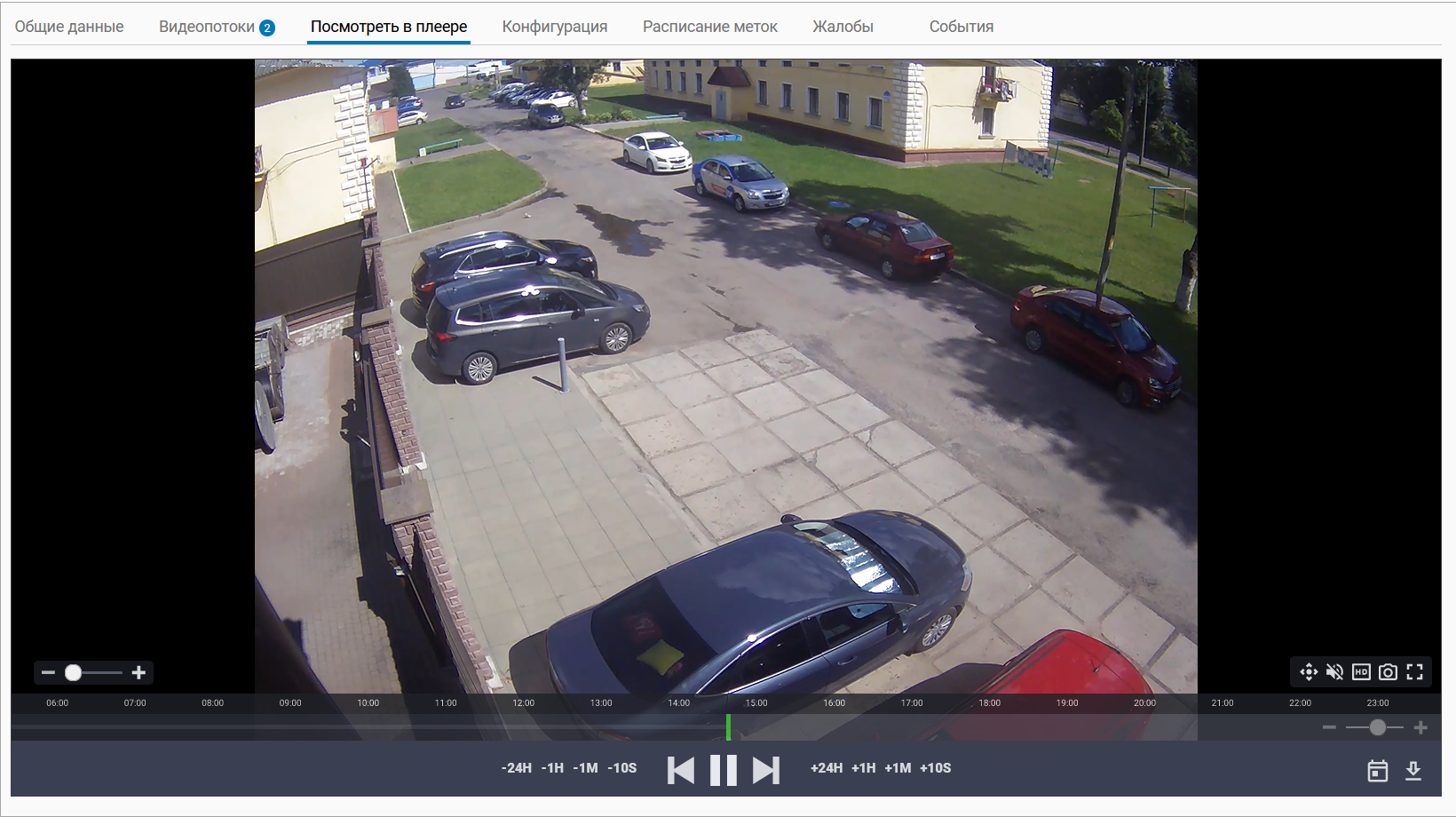
В зависимости от модели и настроек камеры на экране могут отображаться дополнительные параметры: дата и время, температура окружающей среды и т. п.
В верхней части окна указано название камеры и адрес установки. При необходимости информационную строку можно скрыть.
В левой нижней части экрана расположен ползунок для программного увеличения/уменьшения изображения.
В правой нижней части расположен набор функций. Набор может отличаться в зависимости от модели камеры.

|
Управление направлением объектива и оптического увеличения. Функция доступна только для PTZ-камер. При нажатии отображается дополнительная панель для управления камерой |

|
Указывает на выбранное качество видеопотока. При нажатии на кнопку качество видеопотока меняется. Изменение качества возможно только при наличии двух видеопотоков. Возможные значения: HD (высокое качество) и SD (низкое качество) |

|
Сохранение снимка экрана в файл формата PNG. Файл сохраняется в каталог, заданный в настройках браузера |

|
Включение/отключение звука. Функция доступна только для камер с поддержкой записи звука |

|
Просмотр изображения в полноэкранном режиме |

|
Скорость воспроизведения. Отображается при просмотре архива. Доступные значения: 1х, 5х, 10х. |
При включении функции «Управление PTZ» отображается дополнительная панель управления.
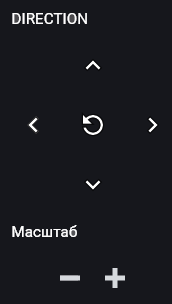
Нажмите кнопку направления для изменения положения объектива.
Для увеличения/уменьшения масштаба нажмите «+» и «-» соответственно.
Для возврата к исходному положению объектива и масштабу нажмите центральную кнопку «По умолчанию».
В некоторых случаях управление камерой может осуществляться с задержкой, поэтому рекомендуется однократно нажать на кнопку направления или изменения масштаба и дождаться реакции камеры.
Ниже отображается временная шкала. На шкале отображается дата и время на момент просмотра, а также ползунок для изменения шага шкалы. Доступные значения: 1 минута, 1 час, 1 день. Для изменения шага установите ползунок в нужное положение либо воспользуйтесь кнопками «-» и «=».

Для просмотра архива (при его наличии) можно воспользоваться перемещением ползунка по временной шкале, кнопками перемещения на определенное время, а также кнопками перехода в начало и в конец записи.

Также вы можете выбрать определенную дату и время для просмотра записи. Для этого нажмите на кнопку «Календарь», установите дату, время и нажмите «Выбрать». Дни, в которые не велась запись архива, недоступны.
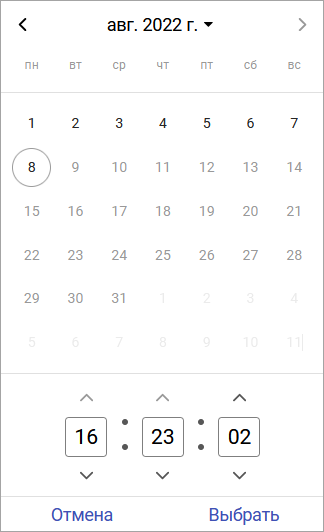
Для того, чтобы скачать запись архива за определенный период, нажмите «Загрузить». При помощи календаря заполните поля «Начало видео» и «Конец видео».
Максимальная продолжительность периода, который можно скачать одним файлом, составляет два часа.
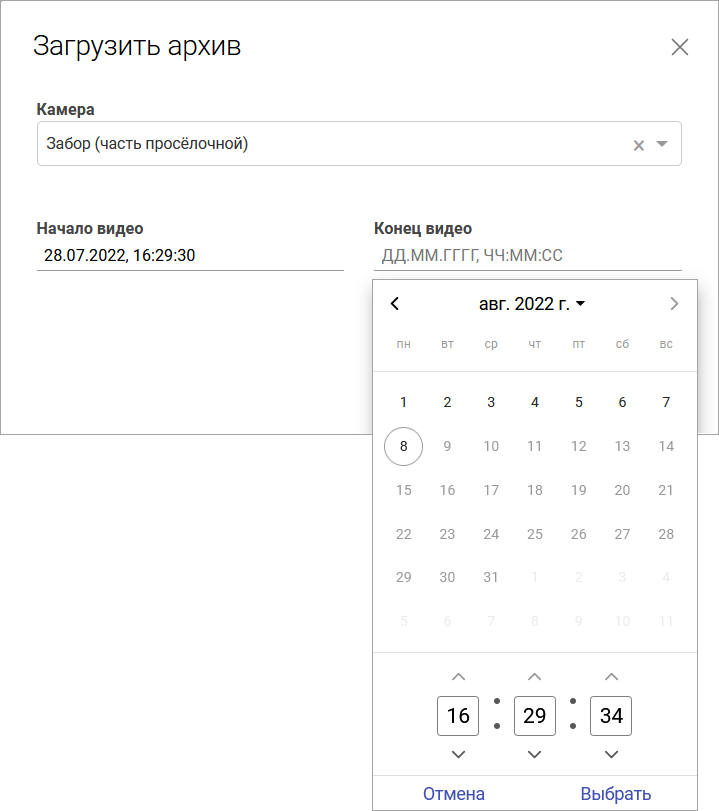
Далее нажмите «Скачать».
После генерации файла на экране отобразится всплывающее уведомление вида:

При нажатии на ссылку выполняется скачивание файла.
Сгенерированные файлы доступны для скачивания в разделе «Видеозаписи». Файлы хранятся в течение 240 минут с момента создания, после чего удаляются. Также при заполнении стораджей более чем на 80% выполняется автоматическое удаление пяти наиболее ранних архивов.