
Перед добавлением новой камеры рекомендуется убедиться в наличии свободных лицензий на вкладке «Лицензии».
В случае отсутствия свободной лицензии при попытке создания камеры на экране будет отображено соответствующее сообщение.
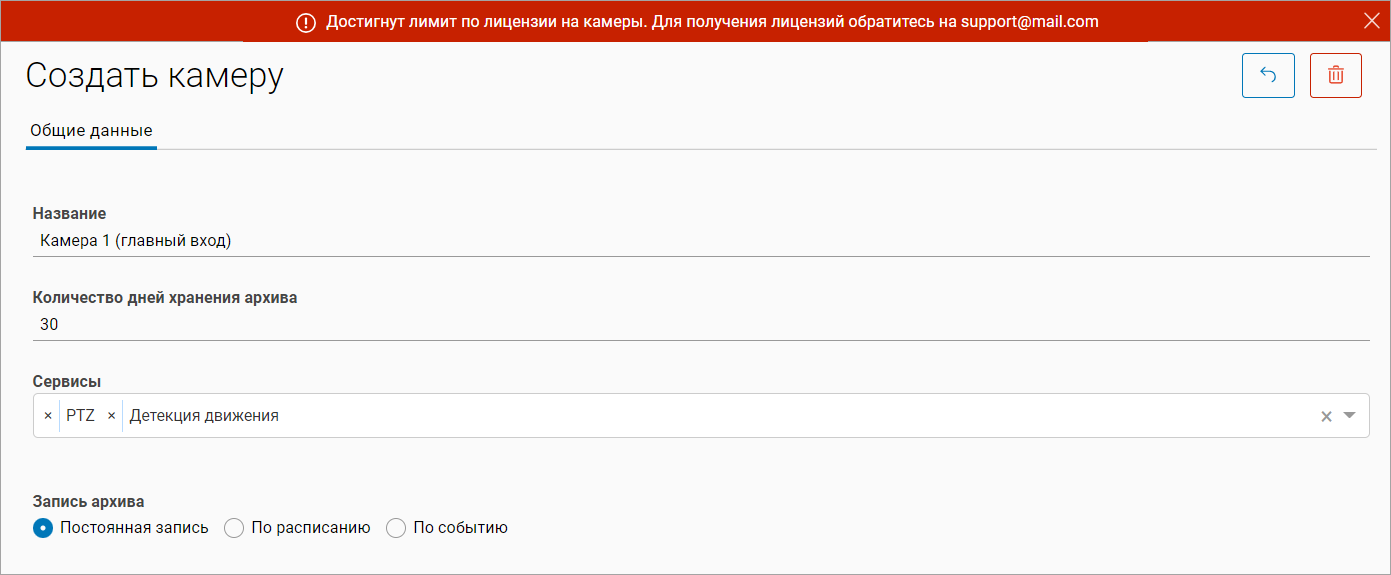
При добавлении камеры следует задать следующие параметры:
-
Название камеры (до 50 символов)
-
Количество дней хранения архива
Число 0 недоступно для ввода.
Для камер, добавленных вручную, по умолчанию установлено значение «1». Значение редактируется (при наличии соответствующего права доступа)
Для камер, добавленных автоматически, устанавливается значение, указанное в системе заказчика, и не редактируется.
-
Сервисы. Можно указать несколько сервисов одновременно. Доступны следующие сервисы:
-
PTZ – для камер с функцией удаленного управления направлением объектива и увеличением изображения. При выборе сервиса на вкладке «Посмотреть в плеере» отображается дополнительная панель управления камерой
-
Детекция движения – для камер с функцией определения движения. При выбранном сервисе становится доступным параметр записи архива только при детекции движения
-
-
Параметры записи архива. Допускается выбрать только один вариант:
-
Постоянная запись – непрерывная запись архива
-
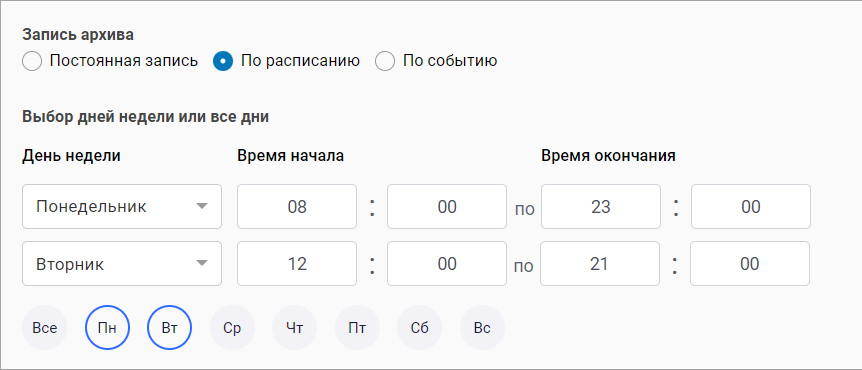
По расписанию – запись ведется по настроенному расписанию
-
По событию – данный вариант доступен только при подключении сервиса «Детекция движения». При подключенном сервисе и выборе данного варианта запись начинается в случае, когда камера определит движение. Запись осуществляется в течение трех минут с момента определения события
-
Настройка событий детекции движения выполняется в web-интерфейсе управления камерой.
-
«Запись архива прекращена»/«Идет запись архива» – информационный показатель. Отображает состояние записи архива. При включении записи меняется на «Идет запись архива»
-
«Звук включен» – для камер с функцией записи звука. При включенной настройке звуковой поток будет обрабатываться, записываться и воспроизводится совместно с видеопотоком камеры
-
«Камера с ограниченным доступом» – при включенной настройке при попытке просмотра камеры на вкладке «Посмотреть в плеере» отобразится уведомление о том, что включен ограниченный доступ и все операции будут логироваться
-
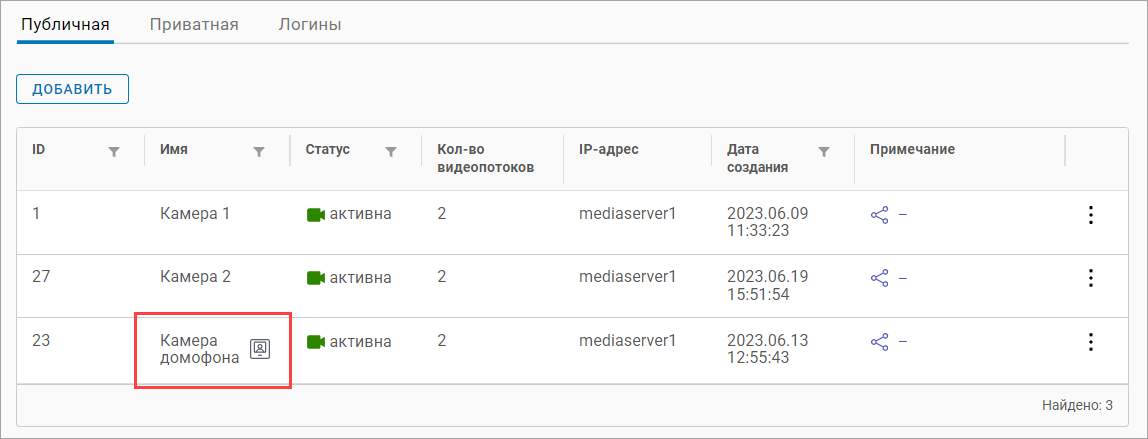
«Камера домофона» – настройка отображается при подключенном модуле домофона и наличии соответствующих прав пользователя. При включенной настройке камера будет доступна для выбора в качестве камеры домофона при его настройке (см. раздел «Просмотр и редактирование домофона»). При просмотре дерева камер и на странице поиска камеры домофонов обозначаются дополнительной пиктограммой
-
«Увеличенное время переподключения» – при включенной настройке увеличивается количество переподключений, необходимое для присвоения камере статуса «Ненадежная» и «Отключенная». Подробное описание алгоритма приведено в разделе «Некорректные камеры»
-
«Внешний доступ» – используется в случае, когда доступ к камере должен быть ограничен. При включении настройки следует указать IP-адрес и маску подсети, которым будет разрешен доступ к камере. Если настройка включена, но поля не заполнены, то доступ к камере не ограничивается
-
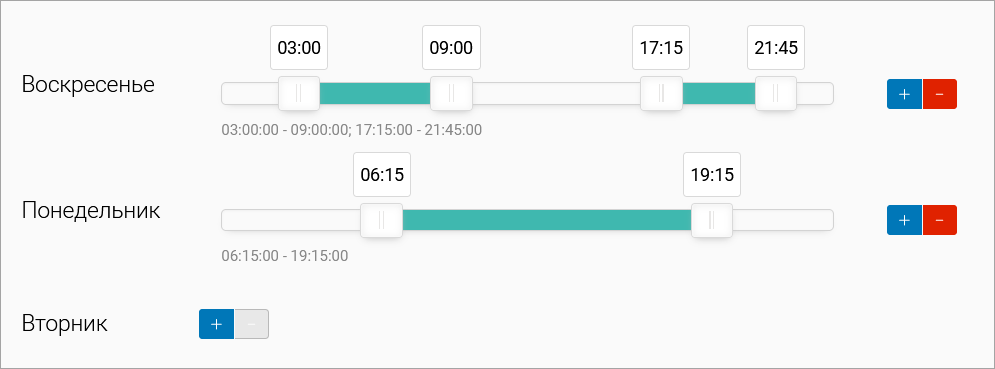
При необходимости установите расписание для меток детекции движения SMTP. Вы можете задать несколько периодов в течение одного дня. Если расписание меток на день не настроено, то метки проставляются в течение всего дня
-
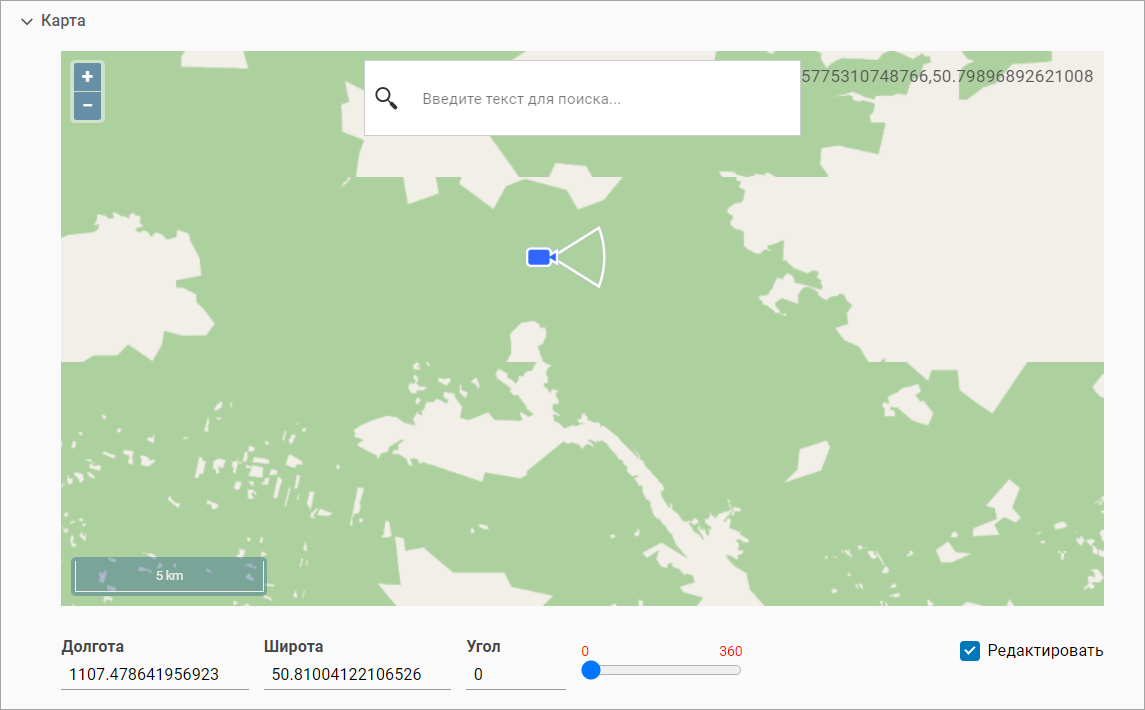
При необходимости укажите местоположение камеры на карте. Для этого:
-
Под картой включите настройку «Редактировать»
-
Поставьте точку на карте либо укажите долготу и широту. Также в верхней части карты предусмотрено поле поиска адреса
-
Отредактируйте угол поворота камеры с помощью ползунка или ввода угла вручную
-
-
Нажмите «Создать»
После того, как камера создана, становятся доступны вкладки настроек камеры.