
При переходе в раздел Администраторы отображается список администраторов системы.
Предусмотрен поиск по логину или имени администратора.
Для каждой учетной записи в колонках Кем создан указаны имя и логин администратора, который создал данную учетную запись. Также в этих колонках может отображаться прочерк «-» – это означает, что администратор, который создал учетную запись, был удалён.
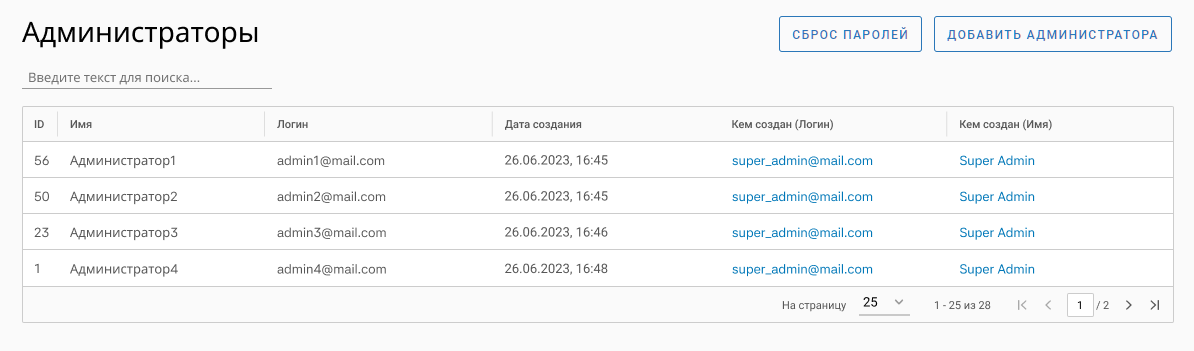
На странице доступны функции:
-
Создание новых учетных записей.
-
Просмотр, редактирование и удаление существующих учетных записей.
-
Сброс паролей всех администраторов.
Сброс паролей
Функция Сброс паролей предназначена для сброса паролей всех администраторов, кроме администратора, выполняющего сброс.
В результате сброса при входе в систему администраторы будут перенаправлены на страницу авторизации для ввода нового пароля.
Если некоторые администраторы на момент сброса паролей были авторизованы в системе, то выполняется принудительный выход из аккаунта и перенаправление на страницу авторизации.
Создание администратора
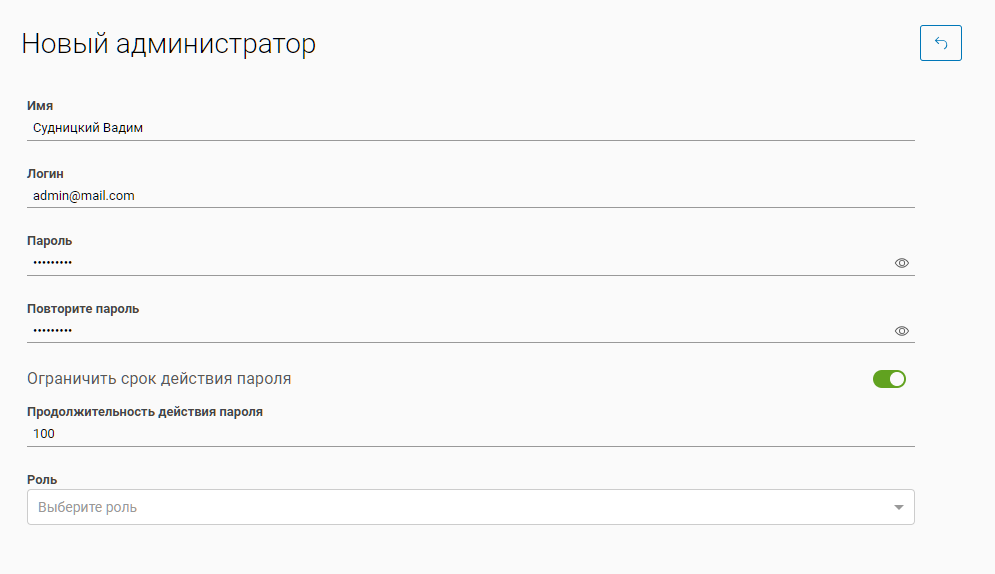
Для создания новой учетной записи нажмите кнопку Добавить администратора. В результате выполнится переход на страницу новой учетной записи.
-
Введите ФИО, логин и пароль.
-
При необходимости укажите срок действия пароля. Для этого включите переключатель Ограничить срок действия пароля и укажите количество дней, в течение которых пароль будет действителен. После создания учетной записи администратора вы можете изменить пароль и срок действия в карточке администратора на вкладке Изменение пароля. При входе в добавленную учетную запись срок действия пароля отображается в настройках профиля.
-
Поле Роль не обязательно для заполнения. В поле допускается выбор одной или нескольких ролей, т.е. предустановленных наборов разрешений. Роли настраиваются в разделе Роли для администратора. После выбора роли все разрешения, входящие в эту роль, автоматически включатся в списке Уровни доступа. После выбора роли вы можете точечно отредактировать список разрешений вручную: включить или отключить отдельные разрешения под конкретные задачи администратора.
-
При выборе нескольких ролей будут включены все входящие в них разрешения. Например, роль Камеры включает доступ только к камерам. Роль Домофоны включает доступ только к домофонам. Если назначить обе роли, администратор получит доступ и к камерам, и к домофонам.
-
-
Индивидуальный доступ – настройка определяет область видимости данных администратора.
-
Если настройка включена, администратор работает в режиме ограниченного (индивидуального) доступа и имеет доступ только к данным, созданным им самим или связанным с его пользователями и субадминистраторами, с учетом разрешений, назначенных самому администратору. Перечень разделов и объектов системы, к которым применяются ограничения, приведен далее.
-
Если настройка не включена, администратор имеет полный доступ ко всем данным системы.
-
Также включение\выключение настройки зависит от назначенных ролей. Если администратору назначена хотя бы одна роль с включенной настройкой, то настройка будет включена. Если во всех ролях настройка выключена, то она будет выключена и в карточке администратора. При этом после назначения ролей вы можете включить\выключить настройку самостоятельно.
-
-
Настройте уровни доступа. Краткое описание некоторых функций приведено далее.
-
Далее настройте доступ к объектам администрирования: камерам, домофонам и группам медиасерверов:
-
Доступные камеры – отображается в виде списка веток дерева камер верхнего уровня (см. раздел Вид пользовательского дерева), где доступ назначается на уровне веток. Выбор ветки означает предоставление доступа ко всем камерам ветки.
-
Доступные домофоны – отображается в виде списка веток дерева домофонов верхнего уровня (см. раздел Дерево домофонов), где доступ назначается на уровне веток. Выбор ветки означает предоставление доступа ко всем домофонам ветки.
-
Доступные группы медиасерверов – отображается в виде списка групп медиасерверов (см. раздел Группы медиасерверов). При выборе группы администратору будут доступны все входящие в эту группу медиасервера.
-
Описание ограничения доступа к медиасерверам приведено далее.
-
Нажмите кнопку Создать.
После сохранения учетной записи названия присвоенных ролей в поле Роль не отображаются.
Просмотр информации об администраторе
Для просмотра информации об администраторе откройте список администраторов и нажмите на нужную строку таблицы.
В результате отобразятся данные пользователя, разнесенные по вкладкам:
-
Общая информация – редактирование ФИО, логина, роли, набора разрешений и камер для администрирования.
-
Изменение пароля – ввод нового пароля, редактирование срока действия пароля.
-
DHCP-группы – выбор групп DHCP-пулов, которые доступны администратору.
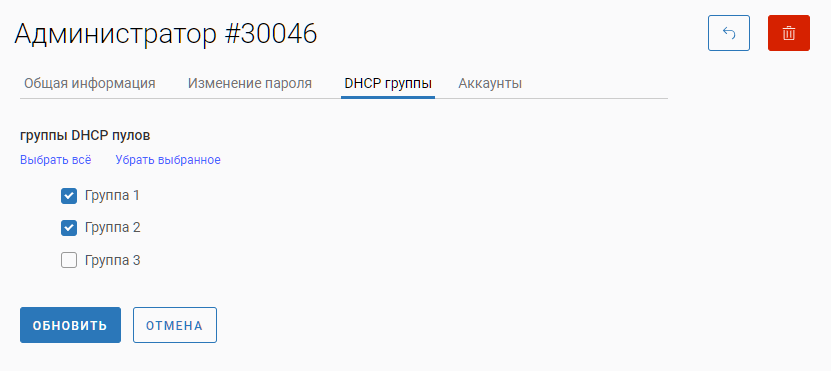
Выбор групп DHCP-пулов, доступных для редактирования администратором, можно также выполнить при добавлении либо редактировании группы DHCP-пулов (см. раздел Группы DHCP-пулов).
-
Аккаунты – отображение аккаунтов пользователей и администраторов, созданных текущим администратором. Предусмотрен поиск по логину и имени. При нажатии на строку выполняется переход в карточку пользователя или администратора.
Индивидуальный доступ
При включенной настройке Индивидуальный доступ администратору предоставляется доступ к следующим разделам и объектам системы:
|
Раздел Системы |
Ограничения отображения и доступа |
|---|---|
|
Камеры →Локация → Логины |
Список пользователей, созданных администратором |
|
Камеры → Камера → Действия пользователей |
В списках и в фильтрах отображаются только пользователи и субадминистраторы, созданные администратором |
|
Камеры → Камера → Аналитика |
Отображаются стримы аналитики, созданные пользователями администратора |
|
Камеры → Видеозаписи |
Только собственные видеозаписи администратора |
|
Устройства → Дерево домофонов → Домофон |
В списках и в фильтрах отображаются только пользователи и субадминистраторы, созданные администратором |
|
Устройства → Список бриджей |
Только бриджи, созданные пользователями администратора |
|
Устройства → Список камер |
Только камеры, созданные пользователями администратора |
|
Администрирование → Администраторы |
Список субадминистраторов, созданных администратором |
|
Администрирование → Пользователи → Пользователи |
Список пользователей, созданных администратором |
|
Администрирование → Пользователи → Субпользователи |
Субпользователи пользователей, созданных администратором |
|
Аналитика → Модуль аналитики → Стримы |
Отображаются стримы и события аналитики, созданные пользователями администратора |
|
Аналитика → Модуль аналитики → События |
Отображаются события со стримов аналитики, созданные пользователями администратора |
|
Отчеты → Отчет о пользователях |
Отображаются только пользователи, созданные администратором |
|
Отчеты → Отчет о системе |
Отображаются только доступные пользователи/субпользователи и объекты (камеры с жалобами, жалобы) |
|
Отчеты → Отчет об активности пользователей |
Отображаются только пользователи, созданные администратором |
|
Логирование → Действия администраторов |
|
|
Логирование → Действия пользователей |
|
|
Жалобы → Камеры → Камера |
|
|
Жалобы → Аналитика → Камера |
|
Доступ к остальным разделам (Провижининг, Документы, Системные настройки и др.) не зависит от настройки Индивидуальный доступ и регулируется только назначенными уровнями доступа.
Доступ к медиасерверам
Если администратору предоставлен доступ к одной или нескольким группам медиасерверов, то он получает доступ:
-
Ко всем кластерам, включённым в группу.
-
Ко всем медиасерверам, входящим в эти кластеры.
-
К одиночным медиасерверам, не входящим в кластеры.
-
К одиночным медиасерверам, не связанным с группами и кластерами.
-
К одиночным кластерам, не привязанным ни к одной группе.
Если не назначена ни одна группа медиасерверов, то администратор получает доступ:
-
К одиночным медиасерверам, не входящим в кластеры.
-
К одиночным медиасерверам, не связанным с группами и кластерами.
-
К одиночным кластерам, не привязанным ни к одной группе.
|
Раздел |
Поведение системы |
|---|---|
|
Камера |
|
|
Камеры → Некорректные камеры |
На вкладках Некорректные, Ненадежные и Отключенные отображаются камеры, к которым есть доступ у администратора. Если администратору доступны камеры, но не предоставлен доступ к медиасерверу, на который заведены эти камеры, то отображается адрес медиасервера без возможности перейти к просмотру его настроек. |
|
Камеры → Статистика |
В списке отображаются медиасерверы, к которым у администратора есть доступ. В перечень доступных медиасерверов включаются:
Поиск выполняется только по медиасерверам, доступным администратору. |
|
Провижининг → Медиасерверы |
В списке отображаются медиасерверы, к которым у администратора есть доступ. Поиск выполняется только по медиасерверам, доступным администратору. |
|
Провижининг → Кластеры медиасерверов |
Отображаются кластеры, входящие в группы, к которым у администратора есть доступ. Также отображаются кластеры, не включённые ни в одну группу. |
|
Провижининг → Кластеры медиасерверов:
|
В списке отображаются медиасерверы, к которым у администратора есть права доступа. |
|
Администрирование → Администраторы:
|
В списке отображаются группы медиасерверов, к которым у администратора имеется доступ. |
|
Аналитика → Модуль аналитики
|
В списке отображаются группы медиасерверов, к которым у администратора имеется доступ.
|
|
Отчеты → Отчет О загрузке каналов медисерверов |
В выходной форме отчёта отображаются только те кластеры и медиасерверы, к которым у администратора есть доступ. |
|
Отчеты → Отчет О загрузке медиасерверов |
В выходной форме отчета отображаются:
|
|
Отчеты → Отчет О камерах |
При построении отчета По медиасерверам. Фильтры:
Выходная форма отчета:
|
|
Отчеты → Отчет О медиасерверах |
В выходной форме отчета отображаются:
|
|
Отчеты → Отчет О неактивных серверах |
В выходной форме отчета отображаются:
|
|
Отчеты → Отчет О системе |
В выходной форме отчета отображается общее количество медиасерверов, добавленных в системе без учета ограничений администратора. |
|
Отчеты → Отчет О событиях системы |
В выходной форме отчета отображаются события по доступным администратору медиасерверам. |
|
Логирование → События → Системные события → Медиасервер |
Отображаются события по доступным администратору медиасерверам. |
|
Дашборд |
Отображается информация только по тем медиасерверам, которые входят в группы, доступные администратору. |
Уровни доступа
Администраторы
Получение всех отчетов – доступен раздел Отчеты. Доступна генерация отчетов всех типов согласно предоставленным разрешениям. Доступен просмотр списка всех отчетов системы, сгенерированных всеми пользователями.
Получение персональных отчетов – доступен раздел Отчеты. Доступна генерация отчетов всех типов согласно предоставленным разрешениям. Доступен просмотр списка отчетов системы, сгенерированных только текущим администратором.
Если включены оба разрешения, то администратору доступны все отчеты.
Автоматическая синхронизация данных
Синхронизация корневых элементов дерева пользователю – при включенной настройке администратору автоматически добавляются созданные другими администраторам родительские элементы дерева камер и домофонов. Если настройка выключена, то отображаются родительские и все вложенные в элементы в дереве камер и домофонов, назначенные при создании\редактировании данного администратора другим администратором.
-
Если при включенной настройке также включена настройка Индивидуальный доступ, то добавляются родительские элементы дерева домофонов, созданные теми администраторами, которых создал текущий администратор.
Синхронизация корневых элементов групп медиасерверов – при включенной настройке администратору автоматически добавляются созданные другими администраторам группы медиасерверов с вложенными в него дочерними элементами. Если настройка выключена, то отображаются только родительские и все вложенные в элементы групп медиасерверов, назначенные при создании\редактировании данного администратора.