
Раскладки камер
Раскладки камер – это инструмент, который позволяет одновременно отслеживать видеопотоки с нескольких камер на одном экране.
Раскладки камер возможно объединять в группы или помечать раскладки как избранные для более удобного управления просмотром камер, а также открывать раскладку для просмотра на отдельном мониторе или в полноэкранном режиме и т.д.
Каждая раскладка содержит набор шаблонов с разным количеством камер – от 1 до 49 и позволяет одновременный просмотр выбранных камер.
В режиме Архив доступны шаблоны с количеством камер не более 16, а при включенном ограничении в настройках приложения – не более 6 (подробное описание приведено в разделе документации Архив).
Раскладки автоматически сортируются по названию в следующем порядке:
-
0 - 9.
-
A → Z.
-
А → Я.
Создать раскладку
Добавление (создание) новой раскладки осуществляется в разделах Live и Архив.
Рабочая область содержит раскладку Главная, которую нельзя закрыть или удалить.
.png?cb=7cf015ddd229203b481b34152f300d4d)
При создании раскладки не переключайте шаблоны без сохранения изменений. При переключении на шаблон с меньшим количеством ячеек все «лишние» камеры будут удалены.
После создания раскладки рекомендуем использовать функцию Обновить раздел для Раскладки.
Существует несколько способов создания раскладок.
Способ 1
-
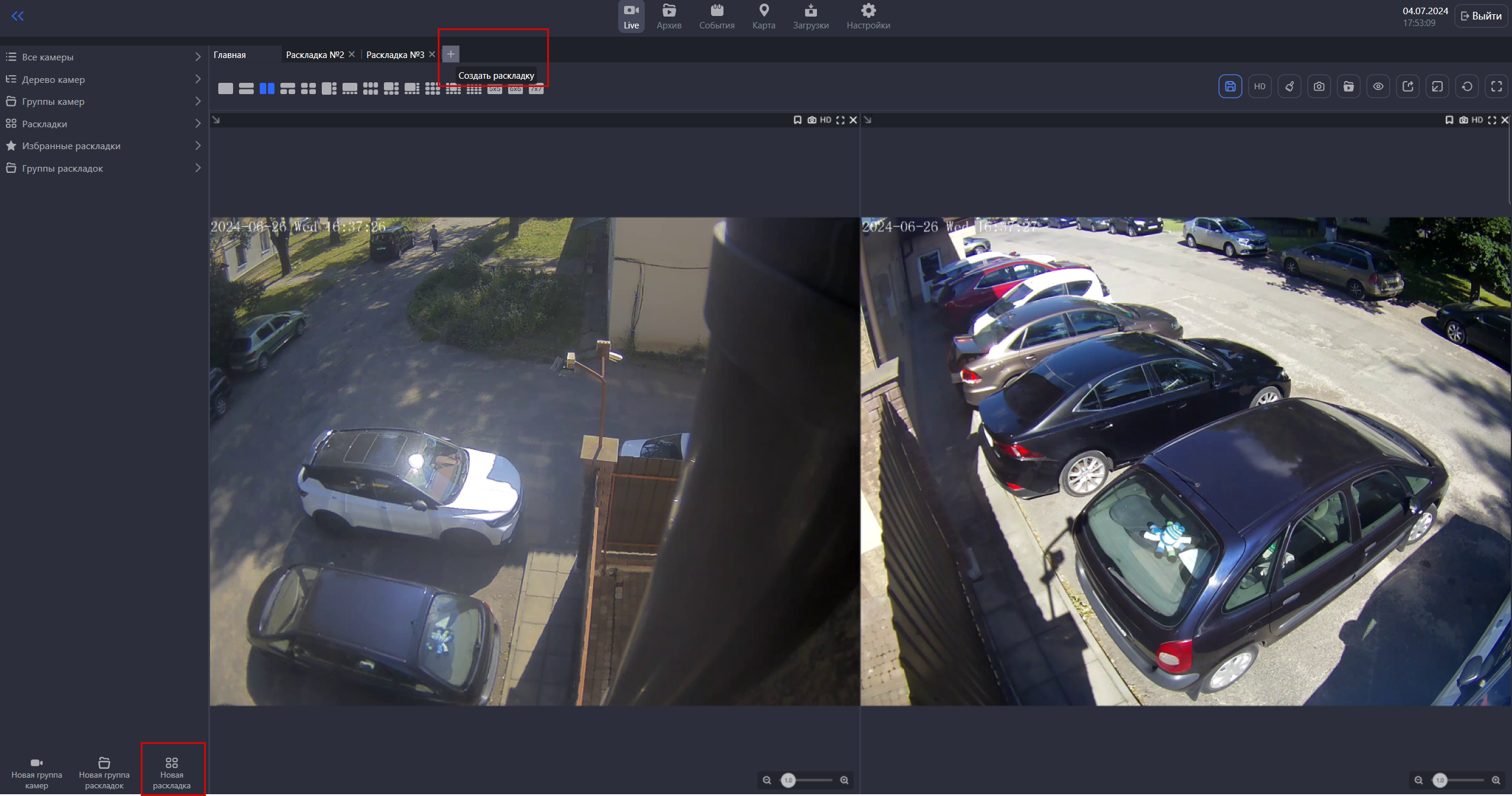
Для начала создания раскладки воспользуйтесь одним из следующих вариантов:
-
На панели раскладок рядом с главной раскладкой или существующими открытыми раскладками выберите следующую вкладку со знаком + Создать раскладку.
-
Внизу левой боковой панели выберите Новая раскладка.
-
В открывшемся окне введите название раскладки.
.png?cb=e7f37f5722bceda6f86cca35bc2ba438)
-
Для завершения действия нажмите Создать раскладку.
Созданная раскладка автоматически откроется с шаблоном в одну камеру для дальнейшего добавления камер.
Шаблон раскладки можно изменить, выбрав необходимый шаблон из доступных. При изменении шаблона, сохраните раскладку нажав на иконку Сохранить раскладку.
.png?cb=4f35a1c895eb3cfcc218816b2629de41)
Способ 2
В разделах Live и Архив рабочая область содержит раскладку Главная, которую нельзя закрыть или удалить. Эту раскладку возможно использовать для создания новых раскладок.
Для создания новой раскладки выполните следующие шаги:
-
На открытой раскладке Главная выберите шаблон для новой раскладки с нужным количеством ячеек для камер.
-
Добавьте камеры. Камеры можно добавить в раскладку позже.
-
Нажмите на кнопку Сохранить раскладку в правом верхнем углу.
.png?cb=34e0bcda370591d6fcd6737b59140d28)
-
В открывшейся форме, введите наименование новой раскладки, которое должно быть уникальным.
-
Нажмите кнопку Создать раскладку.
Способ 3
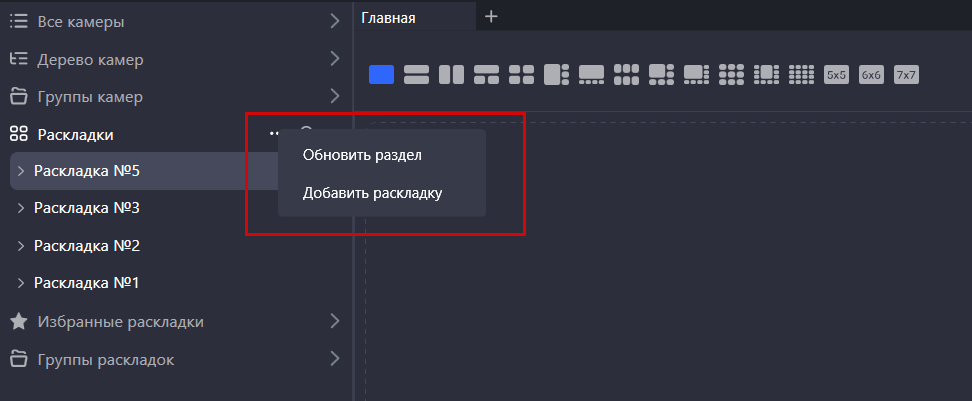
Через контекстное меню каталога Раскладки.
-
Для вызова контекстного меню выбранного каталога Раскладки, переместите указатель на каталог и кликните правой кнопкой мыши по значку многоточия (…).
-
Из открывшегося списка выберите Добавить раскладку.
-
В открывшейся форме, введите наименование новой раскладки, которое должно быть уникальным.
-
Нажмите кнопку Создать раскладку. Созданная раскладка автоматически откроется с шаблоном в одной камеру для дальнейшего добавления камер.
Шаблон раскладки можно изменить, выбрав необходимый шаблон из доступных. При изменении шаблона, сохраните раскладку нажав на иконку Сохранить раскладку.
Добавить камеры в раскладку
Камеры возможно добавить в раскладку как во время создания раскладки, так и в уже созданную.
После добавления камер в раскладку необходимо сохранить раскладку.
Добавление камер в раскладки возможно несколькими способами.
В открытой раскладке
-
Откройте раскладку, в которую необходимо добавить камеры.
-
Левой кнопкой мыши выделите ячейку, в которую вы хотите добавить камеру. В результате границы ячейки будут выделены зеленым цветом. Добавьте камеру одним из способов:
-
Из списка камер перетащите камеру в ячейку.
-
В списке камер дважды нажмите на название камеры.
-
В выбранной ячейке камеры нажмите Выберите камеру и из списка выберите камеру. Завершите действие Добавить камеру.
-
Перетяните камеру из одной ячейки в другую в рамках одной раскладки, удерживая камеру левой кнопки мыши.
Для удаления камеры из сетки нажмите «Х» в правом верхнем углу изображения. При просмотре отдельной камеры из раскладки в полноэкранном режиме отсутствует функция удаления камеры из раскладки.
-
После добавления камер в раскладку необходимо сохранить раскладку.
Через контекстное меню раскладки
-
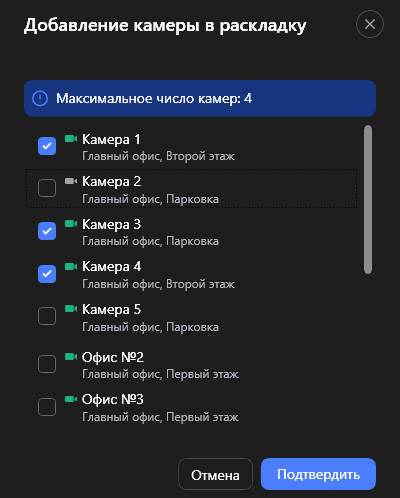
В боковой панели выберите раскладку, куда будут добавляться камеры, и напротив названия группы нажмите Добавить камеры в раскладку (иконка «+»).
-
В открывшейся панели, выберите необходимое количество камер. В списке указано максимальное количество камер, которое можно добавить в выбранную раскладку.
-
Для завершения нажмите Подтвердить.
Поиск раскладки
Поиск раскладки производится по наименованию раскладки через поле поиска группы Раскладки, а также группы Избранные раскладки.
По мере ввода наименования в списке отображаются только соответствующие раскладки.
Управление раскладкой через контекстное меню
Через контекстное меню выбранной раскладки доступен набор функций управления.
Для вызова контекстного меню:
-
Наведите курсор на необходимую раскладку и нажмите правую кнопку мыши.
-
Переместите указатель на раскладку и кликните правой кнопкой мыши по значку многоточия (…).
.png?cb=ce08c4cf42ab052766c83f2018d06cf5)
Контекстное меню содержит следующие возможности управления раскладкой:
-
Открыть.
-
Открыть в новом окне.
-
Открыть на мониторе.
-
Открыть в полноэкранном режиме.
-
Переименовать раскладку.
-
Добавить раскладку в группу.
-
Добавить раскладку в избранное.
-
Удалить раскладку.
Далее приведено подробное описание перечисленных функций.
Открыть раскладку
Выберите Открыть для открытия раскладки в рабочей области для просмотра видео с камер.
Также вы можете открыть раскладку двойным нажатием левой кнопки мыши по наименованию раскладки.
Открыть в новом окне
Выберите Открыть в новом окне для открытия раскладки в отдельном окне на свободном мониторе (если подключено больше одного монитора) либо на основном мониторе, если нет свободных мониторов.
Каждую раскладку можно открыть только в одном отдельном окне.
В результате раскладка будет открыта в отдельном окне, где боковая панель и верхнее меню скрыты. При этом все элементы управления плеером и другими функциями остаются доступны.
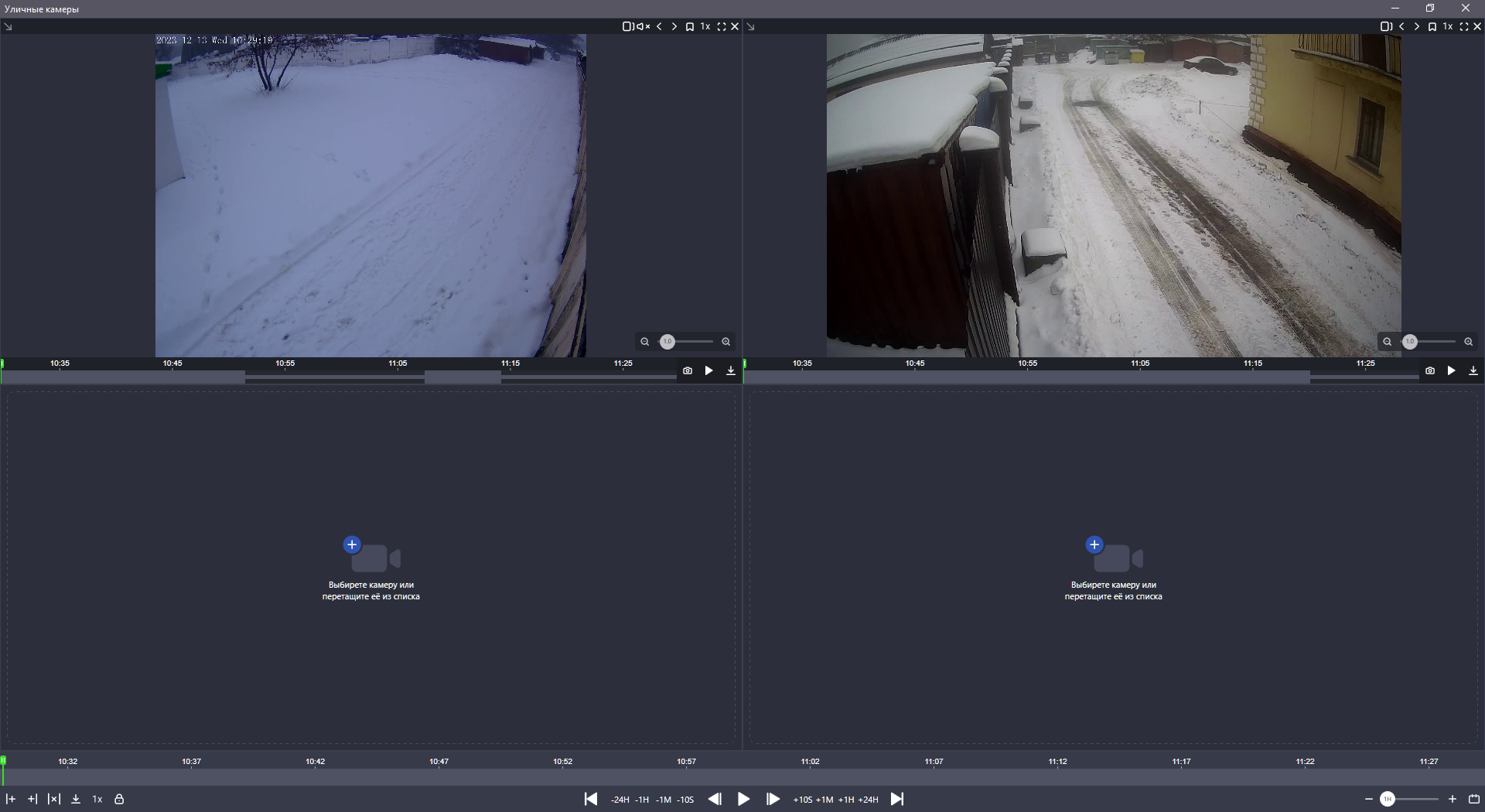
Если раскладка уже была открыта в рабочей области, то при выборе пункта меню Открыть в новом окне отображается предупреждение вида: Раскладка открыта в обычном режиме. Открыть ее в открепленном окне?
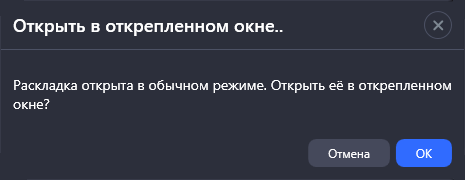
При нажатии ОК раскладка будет открыта в отдельном окне и закрыта в рабочей области. Если закрыть открепленное окно, раскладка снова отобразится в рабочей области приложения.
Также вы можете открыть текущую раскладку в отдельном окне при помощи кнопки Открыть раскладку в отдельном окне на панели инструментов.
.png?cb=df33dca3a54f7a4c2000d04356f69e4c)
Открыть на мониторе
Выберите Открыть на мониторе для открытия раскладки в новом окне на отдельном мониторе. В открывшейся форме, выберите монитор. Каждый монитор обозначен порядковым номером и названием, установленными в операционной системе. Выберите нужный монитор и нажмите Открыть раскладку.
В результате раскладка будет открыта в виде отдельного окна на указанном мониторе. Боковая панель и верхнее меню скрываются. При этом все элементы управления плеером и другими функциями отображаются.
Также вы можете открыть текущую раскладку на другом мониторе при помощи кнопки Открыть раскладку на мониторе в правом верхнем углу рабочей области.
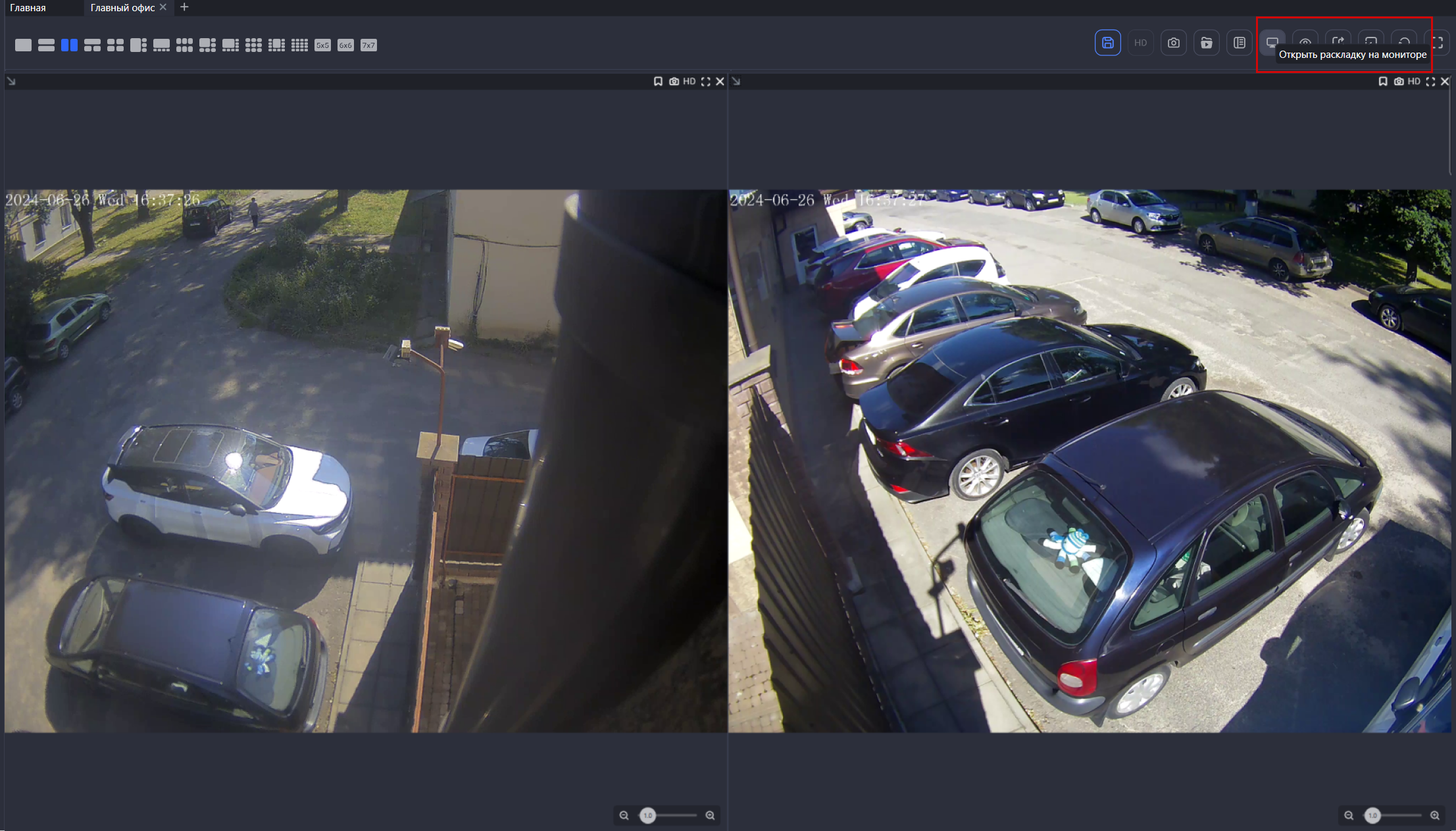
Если раскладка была открыта в рабочей области, то после открытия в новом окне раскладка не отображается в рабочей области. Если закрыть окна, то раскладка снова отобразится в рабочей области приложения.
Как определить номер монитора
На вашем устройстве пройдите Пуск → Параметры → Система. Далее выберите раздел Дисплей. Под изображением дисплеев нажмите Определить. В результате на каждом мониторе отобразится его номер.
Открыть в полноэкранном режиме
Выберите Открыть в полноэкранном режиме для просмотра раскладки в полноэкранном режиме на текущем экране.
В результате рабочая область разворачивается на весь экран, боковая панель и верхнее меню скрываются. При этом все элементы управления плеером и другими функциями остаются доступны.
Для выхода из полноэкранного режима нажмите кнопку выхода из полноэкранного режима или «горячую» клавишу F11.
Также вы можете перейти в режим полноэкранного просмотра текущей раскладки при помощи кнопки Открыть раскладку в полноэкранном режиме на панели инструментов.
.png?cb=592fc9a4fc75417b74e0397605f11ea0)
Переименовать раскладку
Доступны следующие возможности переименования раскладки.
-
Через контекстное меню раскладки, выберите Переименовать раскладку. В открывшейся форме введите новое названия раскладки и Переименовать.
-
На открытой вкладке существующей раскладки дважды нажмите левой кнопкой мыши по названию раскладки. В открывшейся форме введите новое названия раскладки и Переименовать.
Функция переименования раскладки не распространяется на вкладку Главная.
Если раскладка была открыта из раздела Live в Архив через функцию Открыть раскладку в архиве на панели инструментов, то в архиве невозможно переименовать такую раскладку. В разделе Архив такая раскладка открывается как новая раскладка.
В разделе Архив возможно переименовать только те раскладки, которые были открыты в самом разделе Архив через контекстное меню раскладки, или были созданы в данном разделе.
Добавить раскладку в группу
Выберите Добавить раскладку в группу для добавления ранее созданной раскладки в пользовательскую группу раскладок.
В открывшейся форме из выпадающего списка доступных групп раскладок, выберите ту группу раскладок, куда необходимо переместить раскладку.
Выберите группу и нажмите Добавить.
В результате раскладка будет добавлена в указанную группу. При этом раскладка также будет отображаться в разделе Раскладки.
Раскладка может находиться только в одной группе и не дублироваться в остальных, за исключением раздела Раскладки.
Добавить раскладку в избранное
Выберите Добавить раскладку в избранное, чтобы добавить раскладку в группу Избранные раскладки.
Группа Избранные раскладки может использоваться для удобства организации и быстрого доступа к часто используемым раскладкам видеокамер. Это может быть особенно полезно в системах видеонаблюдения с большим количеством камер и необходимостью быстро переключаться между различными раскладками.
Для раскладок, добавленных в избранные, доступна функция Удалить раскладку из избранных.
Удалить раскладку
Выберите Удалить раскладку для удаления раскладки. В открывшемся окне, подтвердите действие, нажав Удалить.
Избранные раскладки
Группа Избранные раскладки содержит раскладки, добавленные в избранные через функцию Добавить раскладку в избранное.
Добавление раскладки камер в Избранные раскладки позволяет переместить раскладку в начало группы Раскладки.
Поиск раскладки производится по наименованию раскладки через поле поиска группы Избранные раскладки.
Группы раскладок
Пользователи могут создавать раскладки камер, объединяя их в группы для более эффективного просмотра и контроля. Также предусмотрено добавление дочерних групп.
Создать группу раскладок
-
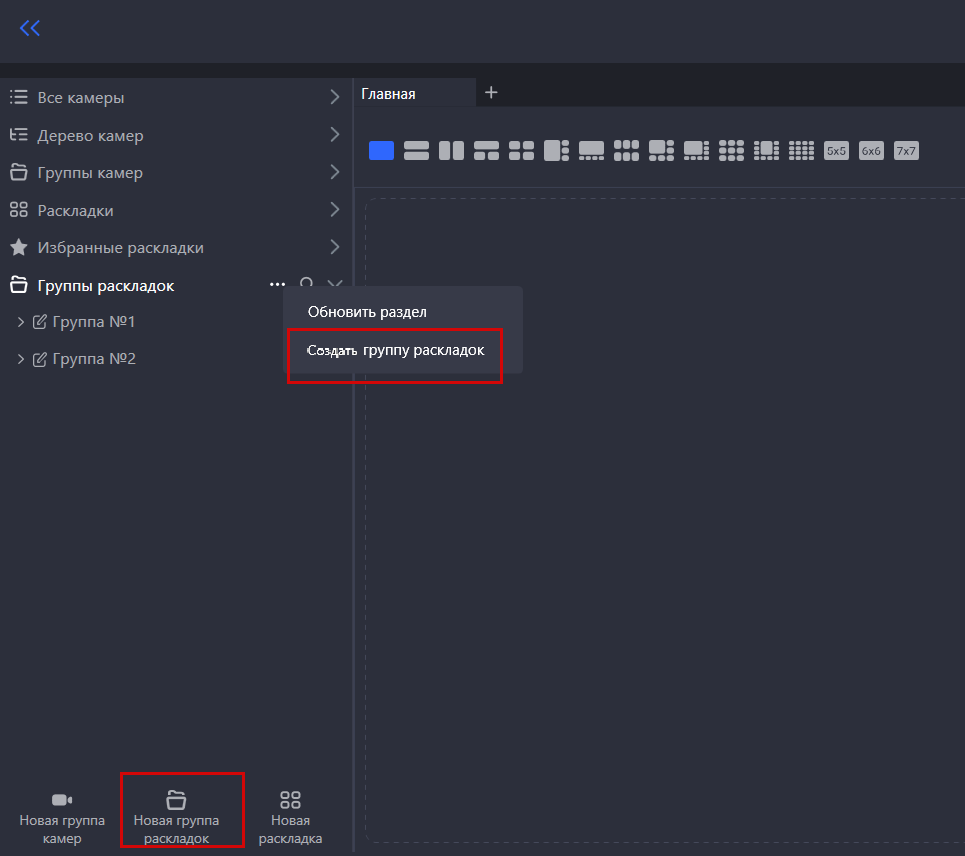
Для создания группы раскладок воспользуйтесь одним из следующих вариантов:
-
Разверните список Группы раскладок. Нажмите на кнопку (…) для вызова контекстного меню. В меню выберите Создать группу раскладок.
-
В нижней части левой боковой панели выберите Новая группа раскладок.
-
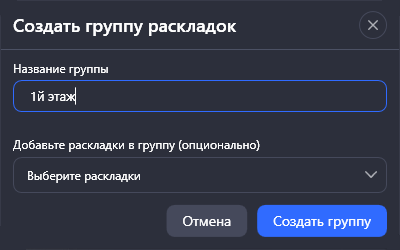
В результате отобразится форма создания группы. На форме:
-
Дайте уникальное название группе раскладок.
-
Добавьте раскладки в новую группу. Доступные раскладки выберите из выпадающего списка. Также вы можете добавить раскладки в группу после создания группы раскладок.
-
Нажмите Создать группу.
Добавить раскладки в группу раскладок
Добавить раскладки в группу раскладок возможно следующими способами:
-
Путем перетаскивания раскладки в группу.
-
Через контекстное меню раскладки, выбрав Добавить раскладку в группу.
Раскладка может быть добавлена только в одну группу раскладок.
Добавить дочернюю группу (перемещение групп)
Группа раскладок может содержать дочерние группы.
Существуют следующие способы добавления дочерней группы:
-
Создание новой дочерней группы через контекстное меню основной группы раскладок, выбрав опцию Создать группу. После этого появится диалоговое окно, где необходимо ввести уникальное имя для группы и подтвердить создание, нажав на соответствующую кнопку.
-
Перемещение одной группы внутрь другой. Для этого предусмотрено два способа:
-
Наведите указатель на группу, которую хотите переместить. Зажмите левую кнопку мыши и перетащите группу в целевую группу, после чего отпустите кнопку мыши.
-
Вызовите контекстное меню группы, которую хотите переместить. Выберите пункт Переместить в группу. Выберите целевую группу и нажмите Переместить.
-
Переместить раскладку в другую группу раскладок
Существуют следующие способы перемещения раскладки из группы одной группы раскладок в другую группу:
-
Через контекстное меню раскладки, которая добавлена в группу. Для этого в контекстном меню раскладки выберите Переместить раскладку. В результате отобразится форма выбора группы для перемещения.
-
Путем перетаскивания раскладки из одной группы в другую.
Переименовать группу раскладок
Чтобы переименовать группу раскладок, в контекстном меню группы выберите Переименовать группу. В результате отобразится форма ввода наименования группы.
Наименования групп являются уникальными.
Удалить раскладку из группы раскладок
Существуют следующие способы удаления раскладки из группы раскладок:
-
Через контекстное меню группы раскладок выберите Очистить группу. В результате из данной группы раскладок будут удалены раскладки и подгруппы.
-
Через контекстное меню определенной раскладки, которая добавлена в группу. Для этого через контекстное меню самой раскладки выберите Удалить раскладку из группы. В результате будет удалена только текущая раскладка из данной группы раскладок.
Раскладки, удаленные из группы, отображаются в разделе Раскладки.
Очистить группу раскладок
Чтобы очистить группу раскладок, в контекстном меню группы выберите Очистить группу. В результате из данной группы раскладок будут удалены все раскладки и подгруппы.
Все раскладки, ранее добавленные в группу, после очистки группы будут доступны в разделе Раскладки.
Удалить группу раскладок
Чтобы удалить группу раскладок, в контекстном меню группы выберите Удалить группу. В результате отобразится форма подтверждения удаления.
Все раскладки, ранее добавленные в группу, после удаления группы будут доступны в разделе Раскладки.