
Вкладка предназначена:
-
Для ввода интервала номеров квартир, к которым привязан текущий домофон.
-
Для привязки пользователей и ключей к квартирам.
-
Для привязки номера стационарного телефона и SIP-аккаунта к квартирам.
-
Для диагностики сопротивления линии квартиры.
-
Для включения/выключения:
-
Звонка на стационарный телефон.
-
Звонка на аналоговую трубку домофона.
-
Звонка на SIP-аккаунт.
-
Звонка на аналоговую трубку домофона и SIP-аккаунт.
-
-
Для настройки квартир. Предусмотрена как общая настройка всех квартир, так и отдельная настройка каждой квартиры. Подробное описание настроек приведено в разделе Настройки квартир.
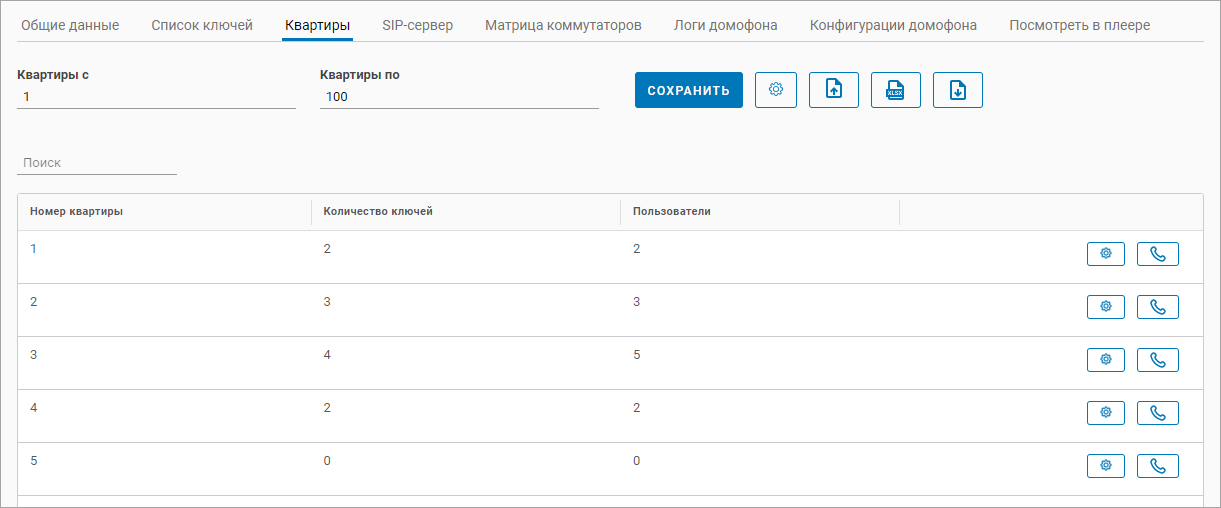
Интервал квартир указывается в полях Квартиры с и Квартиры по. После редактирования значений необходимо нажать Сохранить.
На странице предусмотрен поиск по:
-
Ключу,
-
Квартире,
-
Имени пользователя,
-
Логину пользователя.
Предусмотрена функция импорта, при помощи которой можно загрузить список квартир с данными. Описание функции приведено в разделе Экспорт/импорт данных квартиры.
В таблице для каждой квартиры предусмотрен набор функций. При наведении курсора на кнопку отображается подсказка:
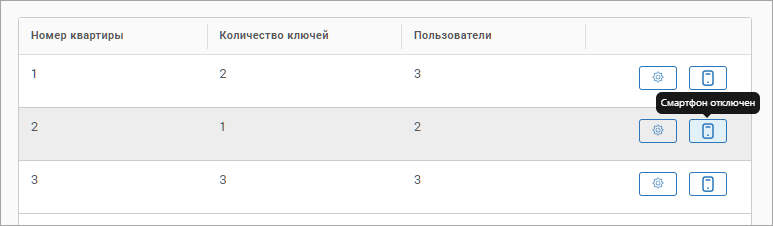
Ниже описаны кнопки вызова функций для каждой квартиры:

|
Диагностика сопротивления линии квартиры. Кнопка отображается для типов подключения Матрично-коммутационная и Комбинированная 1 (если включены звонки на аналоговую трубку домофона). |

|
Отдельные настройки для каждой квартиры. Набор настроек зависит от вендора домофона и типа подключения. Подробное описание настроек приведено в разделе Настройки квартир. Кнопка недоступна для домофона в статусе Офлайн. |

|
Включение/выключение звонка на стационарный телефон. Кнопка отображается для типа подключения Фиксированная. |

|
Включение/выключение звонка на мобильное устройство. Кнопка отображается для типа подключения Смарт и Комбинированная 1. |

|
Включение/выключение звонка аналоговой трубки домофона. Кнопка отображается для типов подключения Матрично-коммутационная и Комбинированная 1. |
При выборе схемы подключения тип звонка устанавливается согласно схеме. Доступно только включение/выключение звонка выбранного типа. Для выбора другого типа следует изменить схему подключения.
Применение изменений и графическое отображение включения/выключения кнопок может занять некоторое время.
Карточка квартиры
При нажатии на строку выполняется переход в карточку выбранной квартиры.
Настройки в карточке разнесены на две вкладки:
-
Пользователи – список пользователей текущей квартиры.
-
Ключи – список ключей текущей квартиры.
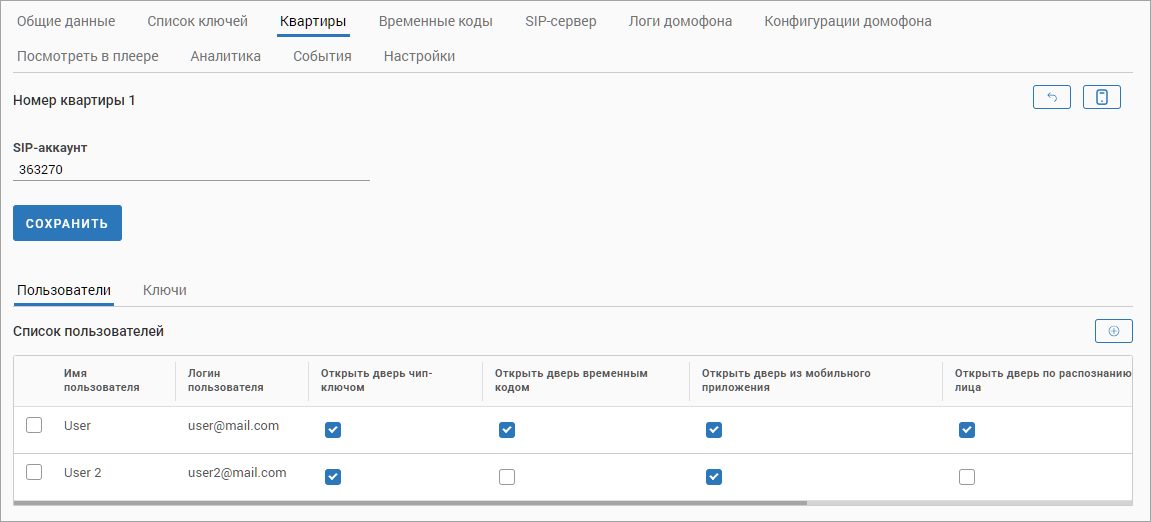
Настройки квартиры включают:
-
Номер телефона – номер городского телефона. Необходимо указать, чтобы получать вызов с домофона на городскую трубку. Отображается только при выборе схемы Фиксированная или Комбинированная 2 на вкладке Общие данные.
-
SIP-аккаунт – SIP-аккаунт текущей квартиры. Отображается только при выборе схемы Смарт, Комбинированная 1 или Комбинированная 2 на вкладке Общие данные. Настраивается после настройки SIP-сервера (см. раздел SIP-сервер далее). Необходимо указать, чтобы получать вызов с домофона на городскую трубку и мобильное приложение.
-
Настройка списка пользователей текущей квартиры.
-
Настройка списка ключей и привязка их к пользователям.
После редактирования полей Номер телефона и SIP-аккаунт необходимо сохранить изменения.
Список пользователей
В таблице Список пользователей отображается список пользователей, привязанных к данной квартире.
Чтобы привязать нового пользователя, нажмите Добавить пользователя.
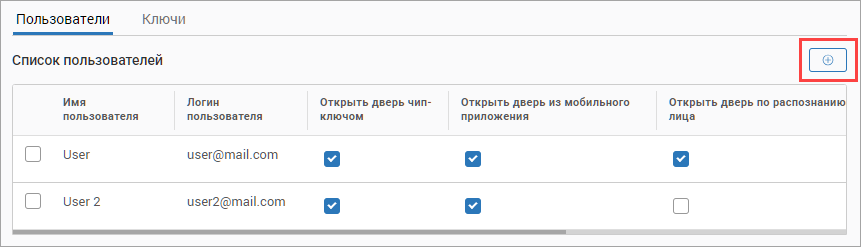
В результате отобразится форма выбора пользователя.
Для выбора доступны пользователи, добавленные в разделах Пользователи и Временные пользователи, которые не привязаны ни к одной квартире.
Для удаления пользователей выделите удаляемых пользователей. В результате отобразится кнопка Удалить пользователя.
Если к пользователю был привязан ключ домофона, то при удалении пользователя привязка отменяется, при этом ключ остается в списке добавленных ключей для данной квартиры.
Для каждого добавленного пользователя предусмотрена возможность ограничения просмотра видео камеры текущего домофона, а также способов открытия двери.
-
Открыть дверь чип-ключом – после отключения способа все ключи пользователя становятся неактивными.
-
Открыть дверь временным кодом – после отключения способа при входе в мобильное приложение под аккаунтом пользователя в разделе Домофоны скрывается вкладка «Посетители». Все существующие временные коды удаляются.
-
Открыть дверь из мобильного приложения – после отключения способа при входе в мобильное приложение под аккаунтом пользователя в разделе Домофоны скрывается кнопка открытия двери.
-
Открыть дверь по распознанию лица – после отключения способа отключается открытие двери при распознавании лиц, добавленных в мобильном приложении при входе под аккаунтом пользователя. Также в мобильном приложении в настройках домофона скрывается вкладка Фото для открытия.
-
Ограничить просмотр видео в режиме live – ограничивает пользователю доступ к просмотру видео камеры домофона в режиме live во всех пользовательских интерфейсах.
-
Ограничить просмотр видео в архиве – ограничивает пользователю доступ к просмотру видео камеры домофона в режиме архива во всех пользовательских интерфейсах. При этом при наличии событий (принятые и пропущенные звонки) будет доступен просмотр архива за 15 секунд до события и 30 секунд после события.
Если вы измените общие настройки домофона на вкладке Общие данные, то все индивидуальные настройки для всех пользователей домофона также будут изменены.
Список ключей
В таблице Список ключей отображается список ключей домофона, привязанных к данной квартире. Создание новых ключей осуществляется на вкладке настроек домофона Список ключей.
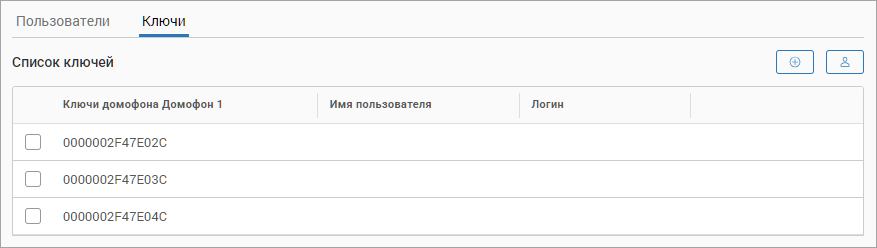
Чтобы привязать ключ к квартире, нажмите Добавить ключ.
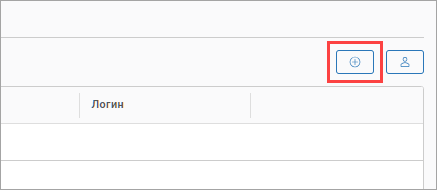
В результате отобразится форма выбора ключа.
Для выбора доступны ключи, добавленные на вкладке Список ключей, которые не привязаны ни к одной квартире.
Чтобы привязать новый ключ с привязкой к пользователю, нажмите Добавить ключ пользователю.
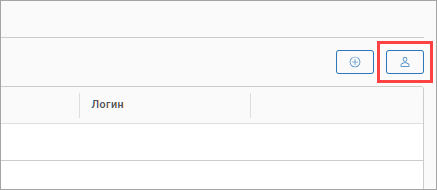
В результате отобразится форма выбора пользователя и ключа.
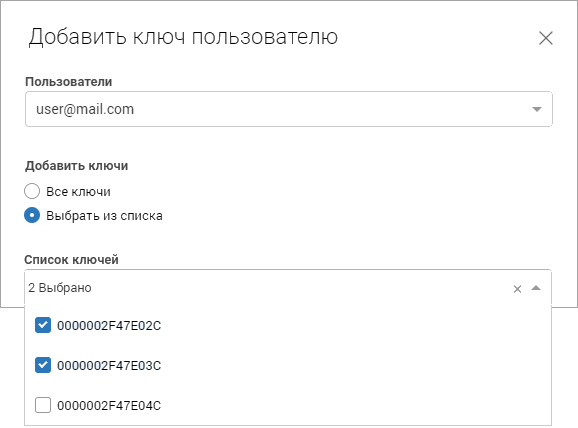
Вы можете привязать одному пользователю все доступные ключи или выбрать ключи из списка.
Для выбора доступны пользователи, добавленные в таблицу Список пользователей. Для выбора доступны ключи, которые привязаны к текущей квартире.