
В мобильном приложении настройки камеры доступны пользователю в разделе Камеры на любой из вкладок: Группы камер, Все камеры, Избранные.
Доступ к настройкам камеры происходит следующим образом:
-
Выберите один из способов:
-
Через контекстное меню выбранной камеры. Для этого выберите камеру и нажмите на (⋮) для вызова контекстного меню. В меню выберите пункт Настройки камеры.
-
При просмотре плеера камеры в режиме Live и Архив нажмите кнопку Настройки.
Детали работы с настройками камер с установленным ПО Agent смотрите в разделе документации Камера с ПО Agent.
-
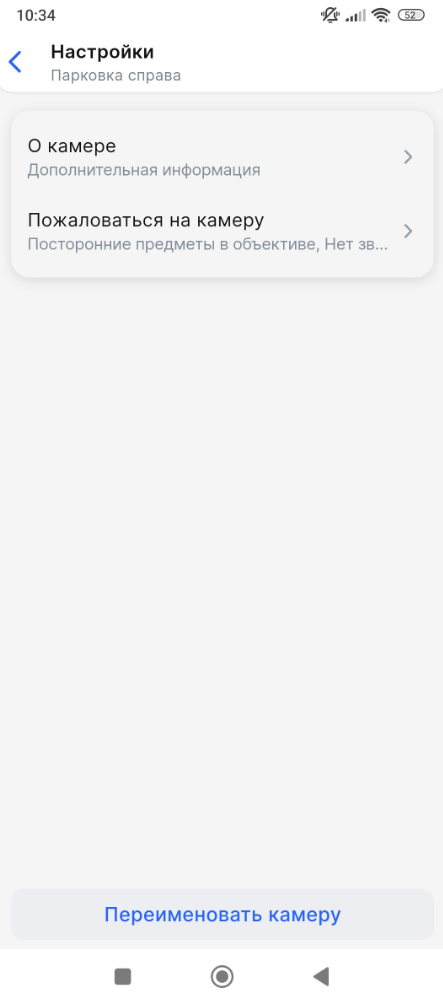
На открывшейся странице доступны функции:
-
Просмотр дополнительной информации о камере, выбрав О камере. В результате отобразится:
-
Название камеры.
-
Адрес камеры. Отобразится название и адрес камеры. Если адрес слишком длинный, его можно просмотреть, жестом горизонтального пролистывания в поле Адрес камеры.
-
Встроенная аналитика камеры – список событий, которые может фиксировать непосредственно камера благодаря встроенной видеоаналитике. Список содержит перечень подключенных событий (выделены черным цветом) и доступных, но не подключенных (выделены серым). Предусмотрено включение push-уведомлений о подключенных событиях (см. Настройки push-уведомлений).
-
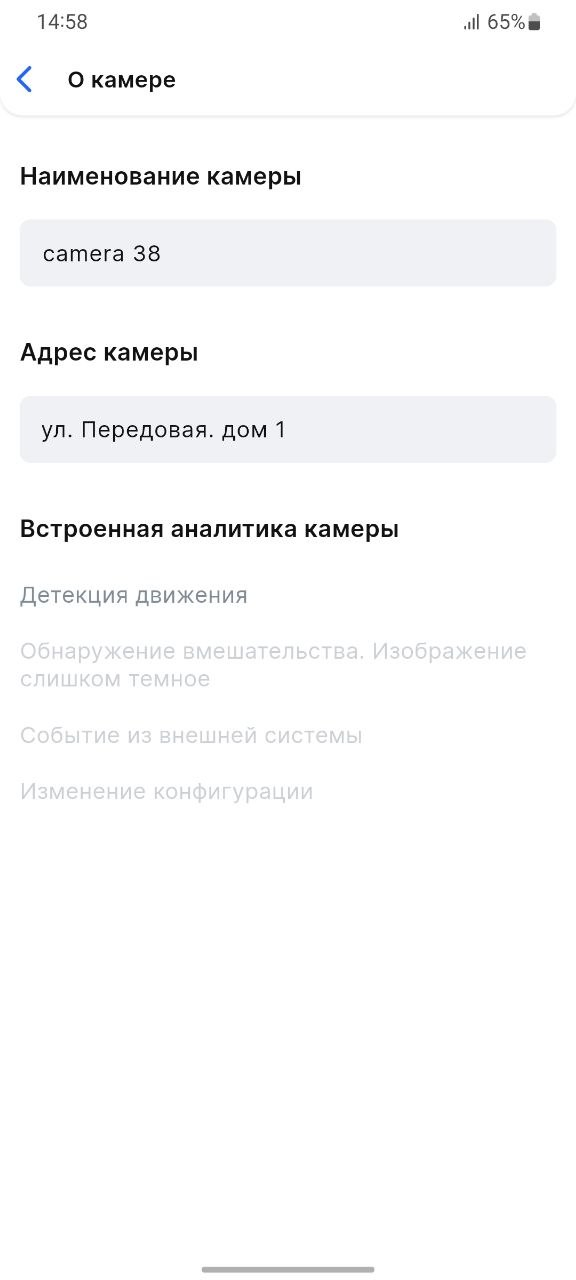
Для активации получения дополнительных событий обратитесь в службу поддержки.
-
Отправка сообщения о неполадках камеры, выбрав Пожаловаться на камеру. Откроется вкладка, на которой необходимо выбрать один вид неполадки из списка и Отправить для завершения действия. Виды неполадок: Посторонние предметы в объективе, Нет звука, Нет изображения, Перебои в работе, Неисправен поворотный механизм.
-
Переименовать камеру, выбрав одноименную кнопку. На открывшейся вкладке внесите изменения в название камеры и нажмите Переименовать.